快速开始
逐步导览,协助您使用逻辑分析仪完成首次波形采集、分析与导出。
开始之前
请确认您已具备:
- 逻辑分析仪硬件已插入 PC 的 USB 端口
- 可供测试的信号源(例如 I2C 传感器、SPI 设备、振荡器等)
- 已将信号线连接于逻辑分析仪硬件与信号源之间
-
已安装最新版逻辑分析仪软件
- 若尚未安装,请参阅软件安装指南(该章节中文版尚未提供)。
本指南稍后将 I2C 为例说明。
步骤 1:启动逻辑分析仪模式会话
1.1 连接设备
- 通过 USB 将逻辑分析仪连接至电脑
- 等待设备驱动程序加载
- 启动 TravelLogic 软件
1.2 确认连接
检查窗口底部的状态栏(status bar):
- 绿色指示灯: 设备已连接且就绪
- 红色指示灯: 未检测到设备 — 请检查 USB 连接
型号信息应显示于状态栏(例如「LA4136B Connected」)。
步骤 2:采集设置
2.1 使用快速设置(Quick Settings)(建议初学者)
快速设置(Quick Settings)提供常见协议的预设配置,可节省手动设置的时间。它会立即配置所需通道与相关设置。设置特定总线解码时,采样率与阈值会依默认条件自动设置。
若您要采集常见协议(例如 I2C):
-
点击工具栏中的 快速设置(Quick Settings) 按钮

-
从下拉列表选择要采集的协议。此处选择 I2C,将会弹出窗口以设置 I2C 参数。
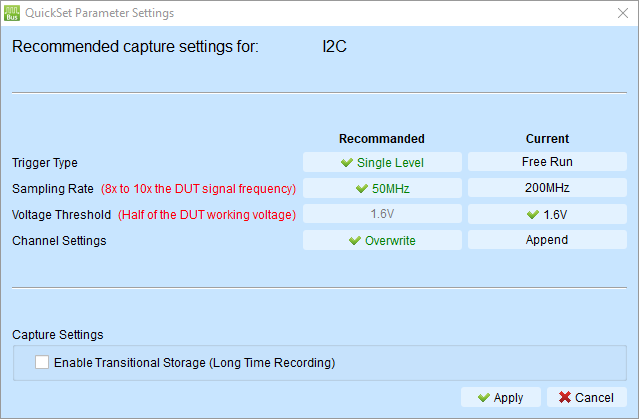
软件会调整采集设置以适用于 I2C。您可以看到:
- 采样率(Sample rate) 从 200 MHz 设为 50 MHz(通常选择信号频率的 10 倍)
- 阈值(Threshold) 设为 1.6V(供应电压的一半,多数情况为 3.3V)
- 触发类型(Trigger type) 设为单级电平触发(Single Level Trigger)(在信号变化时协助采集数据)
- 通道设置(Channel Settings) 显示覆盖(Overwrite),表示软件会以 I2C 的新设置覆盖现有通道配置。
通常 I2C 无需变更参数。点击应用(Apply)即可完成设置。
Note
您可随时点击当前(Current)栏中列出的参数,以选取当前的设置。
-
(可选)您可启用 过渡存储(Transitional Storage) 以采集更长时间的数据。目前请保持未勾选。
-
点击应用(Apply)
完成采集设置后,请跳至 步骤 3:采集数据(Capture Data)。
2.2 手动通道配置(高级)
如上所述,快速设置(Quick Settings)适合初学者。若您要手动配置通道,可依下列步骤操作。
针对自定义配置或快速设置(Quick Settings)中未列出的协议:
- 在通道标签区域点击 "+"(添加标签(Add Label))按钮
- 选择要监视的通道
- 点击各通道标签重新命名(例如「Clock」、「Data」、「Enable」)
- 将探棒尖端连接至信号源
通道分配提示:
- 使用与电路相符的描述性名称
- 熟悉操作前先使用较少通道(4–8 个)
- 将相关信号分组排列
步骤 3:采集数据
3.1 开始采集数据
- 点击工具栏中的开始(Start)按钮(或按 Enter)
- 状态变更为「Waiting for trigger」
3.2 触发采集
自动触发:
- 在电路上产生活动(例如发送 I2C 事务)
- 满足触发条件时采集会自动停止
手动触发:
- 点击停止(Stop)按钮,将触发点设于当前时刻
3.3 查看采集数据
采集完成后:
- 波形显示于波形区
- 触发点已标记(通常位于显示区中央)
- 状态栏显示「Stopped」
首次使用提示:
- 使用鼠标滚轮放大/缩小
- 按住并拖动以左右平移
- 寻找预期的信号形态
步骤 4:解码协议(可选)
若您采集了总线协议,可解码以查看事务。
4.1 添加协议解码
若您使用了快速设置(Quick Settings): 协议解码已配置完成 — 跳至 8.2。
手动解码:
- 在通道标签区域点击 "+" → 添加协议解码(Add Protocol Decode)
- 选择协议类型(I2C、SPI、UART 等)
- 将通道分配至协议信号
- 设置协议参数(波特率、地址格式等)
- 点击 OK
4.2 查看解码结果
波形区:
- 协议注释显示于波形上方
- 显示地址、数据、ACK/NAK 等
报告区:
- 波形下方显示详细事务表格
- 每行代表一笔事务
- 栏位显示地址、数据、控制信号
4.3 解读结果
I2C:
- 寻找 START 条件
- 检查从属地址(7 位或 10 位)
- 验证数据字节
- 确认 ACK/NAK 响应
SPI:
- 检查片选(CS)断言
- 验证 MOSI 数据(主机 → 从属)
- 验证 MISO 数据(从属 → 主机)
- 计数时钟周期
UART:
- 检查起始/停止位
- 验证波特率检测
- 寻找帧错误
- 若已启用奇偶校验,请一并检查
请参阅:总线解码,了解所有支持的协议。
步骤 5:保存与导出
保留您的工作并分享结果。
5.1 保存波形文件
- 点击文件(File) → 保存(Save)(或另存为(Save As))
- 选择位置与文件名
- 保存为 .TLW 格式(保留所有设置)
- 点击保存(Save)
优点: 之后可重新打开文件,所有解码与游标设置均完整保留。
5.2 导出解码报告
- 在报告区(Report Area)中,点击保存(Save)按钮
- 选择 CSV 或 TXT 格式
- 选择位置与文件名
- 点击保存(Save)
使用场景:
- 导入 Excel 进行分析
- 纳入测试报告
- 与团队成员分享
5.3 导出至其他工具
波形查看器(GTKWave 等):
- 点击文件(File) → 另存为(Save As)
- 选择 Value Change Dump (*.vcd) 格式
- 保存文件
MATLAB 分析:
- 点击文件(File) → 另存为(Save As)
- 选择 MATLAB array file (*.m) 格式
- 保存文件
详见:导出数据(Export Data) 了解所有导出选项。
步骤 6:进阶分析(可选)
游标可让您精确测量事件之间的时间。
6.1 添加游标
- 按住 Shift 键
- 在波形上点击以放置第一个游标(Cursor 1)
- 再次点击以放置第二个游标(Cursor 2)
结果: 时间差(ΔT)显示于屏幕底部。
6.2 移动游标
- 按住并拖动游标线以重新定位
- 或使用方向键微调(需先选取游标)
6.3 常见测量
测量时钟周期:
- 将 Cursor 1 置于上升沿
- 将 Cursor 2 置于下一个上升沿
- ΔT = 时钟周期
- 频率 = 1 ÷ ΔT
测量脉冲宽度:
- 将 Cursor 1 置于上升沿
- 将 Cursor 2 置于下降沿
- ΔT = 高电平脉冲宽度
测量建立时间(setup time):
- 将 Cursor 1 置于数据变化处
- 将 Cursor 2 置于时钟沿
- ΔT = 建立时间
详见:游标测量(Cursor Measurements) 了解进阶游标操作。
步骤 6.4:使用统计与测量
对信号产生自动化测量。
6.4.1 打开波形统计
- 在报告区工具栏(Report Area toolbar)中,选择波形数据统计(Waveform Data Statistics)
- 选择要测量的通道
- 从下拉列表选择测量类型
6.4.2 常见测量
频率测量:
- 选择通道(例如 Clock 信号)
- 选择频率(Frequency)测量
- 结果显示于报告区
周期测量:
- 选择通道
- 选择周期(Period)测量
- 显示连续边沿之间的时间
脉冲宽度:
- 选择通道
- 选择正脉冲宽度(Positive pulse width)或负脉冲宽度(Negative pulse width)
- 显示高/低电平持续时间
6.4.3 通道间延迟
测量两个信号之间的时序关系:
- 选择第一个通道
- 选择延迟测量类型(例如「Channel rising to channel falling delay」)
- 提示时选择第二个通道
- 延迟时间显示于报告中
详见:报告区 — 波形统计(Report Area - Waveform Statistics) 了解所有测量类型。
后续步骤
提升技能
- 尝试不同触发类型: 多级触发适用于复杂条件
- 探索采集模式: 同步模式(Synchronous mode) 用于状态分析
- 学习注释: 添加文字与图形以记录发现
- 精通游标: 使用多个游标进行并行测量
高级功能
- 电源序列时序验证(Power sequence timing validation):以水平时序验证自动化检查
- 混合信号分析: 搭配 堆叠示波器(Stack Oscilloscope) 使用
- 毛刺滤波: 使用硬件/软件滤波器(Hardware/Software filters)去除噪声
- 自定义报告: 创建自定义解码报告
练习场景
场景 1:验证 I2C 通信
- 设置 I2C 解码
- 采集传感器读取事务
- 验证地址与数据字节
- 测量时钟频率与占空比
场景 2:调试 SPI 时序
- 设置 SPI 解码
- 在建立时间与保持时间处放置游标
- 验证时序符合数据手册规格
- 导出时序测量结果
场景 3:分析 UART 问题
- 以已知波特率设置 UART 解码
- 采集通信
- 检查帧错误
- 测量实际与预期波特率
疑难排解提示
问题:采集无法触发
- 检查触发通道是否已连接
- 确认信号有活动(产生转换)
- 尝试手动触发以完成采集
- 将触发 Pass Count 设为 0
问题:波形看起来有噪声
- 检查探棒连接(线材是否松动?)
- 确认阈值电压正确
- 尝试 毛刺滤波器(Glitch Filter)
- 提高采样率
问题:解码显示错误
- 确认通道分配正确
- 确认采样率足够高(≥10× 信号频率)
- 确认协议设置(波特率、时钟极性等)
- 确认阈值电压符合逻辑家族
问题:无法看到足够的波形
- 提高内存深度设置
- 调整触发位置(增加触发后百分比)
- 使用 过渡存储(Transitional Storage) 进行较长时间采集