游标操作
游标在浏览与分析采集数据时扮演关键角色。您不仅可以使用游标快速跳至波形区的特定位置,还能进行精确的时间间隔与频率测量,以及高级的波形搜索。
概览

游标可以在波形区中添加、删除,并拖动至任何位置。
特殊用途游标
T cursor:标记触发点(通常位于固定位置)。此游标通常为红色。
操作
添加游标
这会自动在最后一个游标之后添加一个游标(字母从 A 递增至 Z)。
Tip
键盘快捷键:按 Shift + A-Z 键可在鼠标位置添加游标。
删除游标
会弹出下拉列表,显示可删除的现有游标,或单击 Delete All 按钮一次删除全部。
Move To
快速跳至波形区的特定位置。
快捷键:按 A-Z 键可快速跳至对应的游标位置。
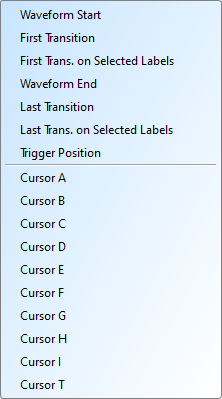
可用位置:
- Waveform start:移至采集波形的开头
- First transition:移至任何通道上的第一个波形转换
- First transition on selected label:移至特定通道标签的第一个转换
- Waveform end:移至采集波形的结尾
- Last transition:移至任何通道上的最后一个波形转换
- Last transition on selected label:移至特定通道标签的最后一个转换
- Trigger position:移至触发点(即 T cursor)
-
Cursor A-Z:移至任何具名游标位置
Tip
键盘快捷键:按 A-Z 键可快速跳至对应的游标位置。
Waveform Search by Cursors
使用四种搜索模式寻找特定信号模式。
1. By Edge
依指定通道的 Rising / Falling / Either 边沿次数(x1 ~ x4096),移动指定游标位置。
2. By Time
将指定游标位置向前或向后移动指定的时间量。
3. By Value Match
搜索指定通道的显示值内容;若指定通道为总线协议,则以文本比对进行搜索;若指定通道为总线或通道,则以数值比对进行搜索。
4. Search Pulse Width
在指定通道上搜索符合条件的波形脉冲宽度。左侧的单游标移动功能或右侧的多游标移动功能,皆可用于符合或超出条件的任何操作。
使用游标测量
界面右下角有测量显示栏,显示游标之间的测量值。移动游标时会自动更新。您也可以单击 A-Z 按钮手动编辑游标配对。
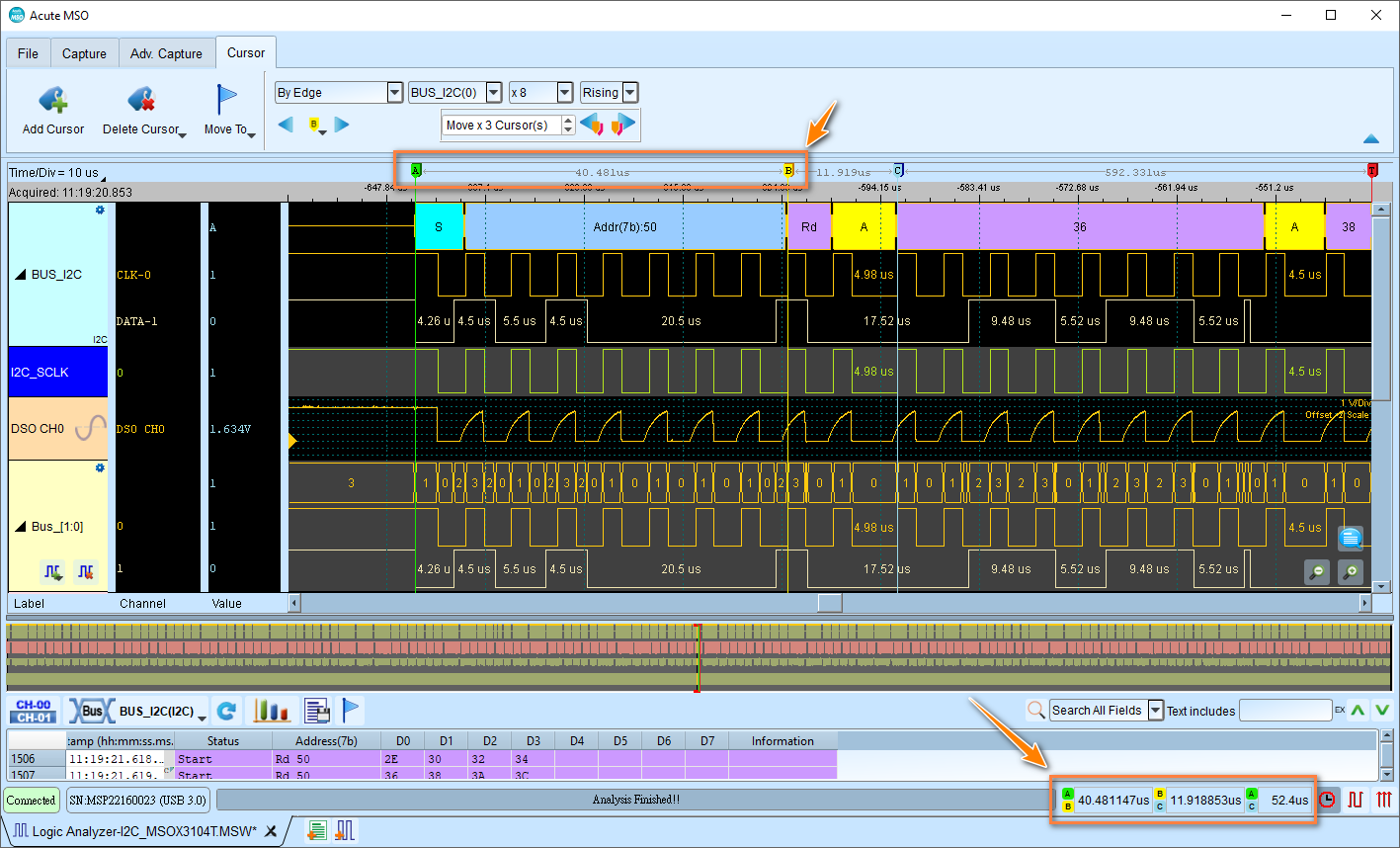
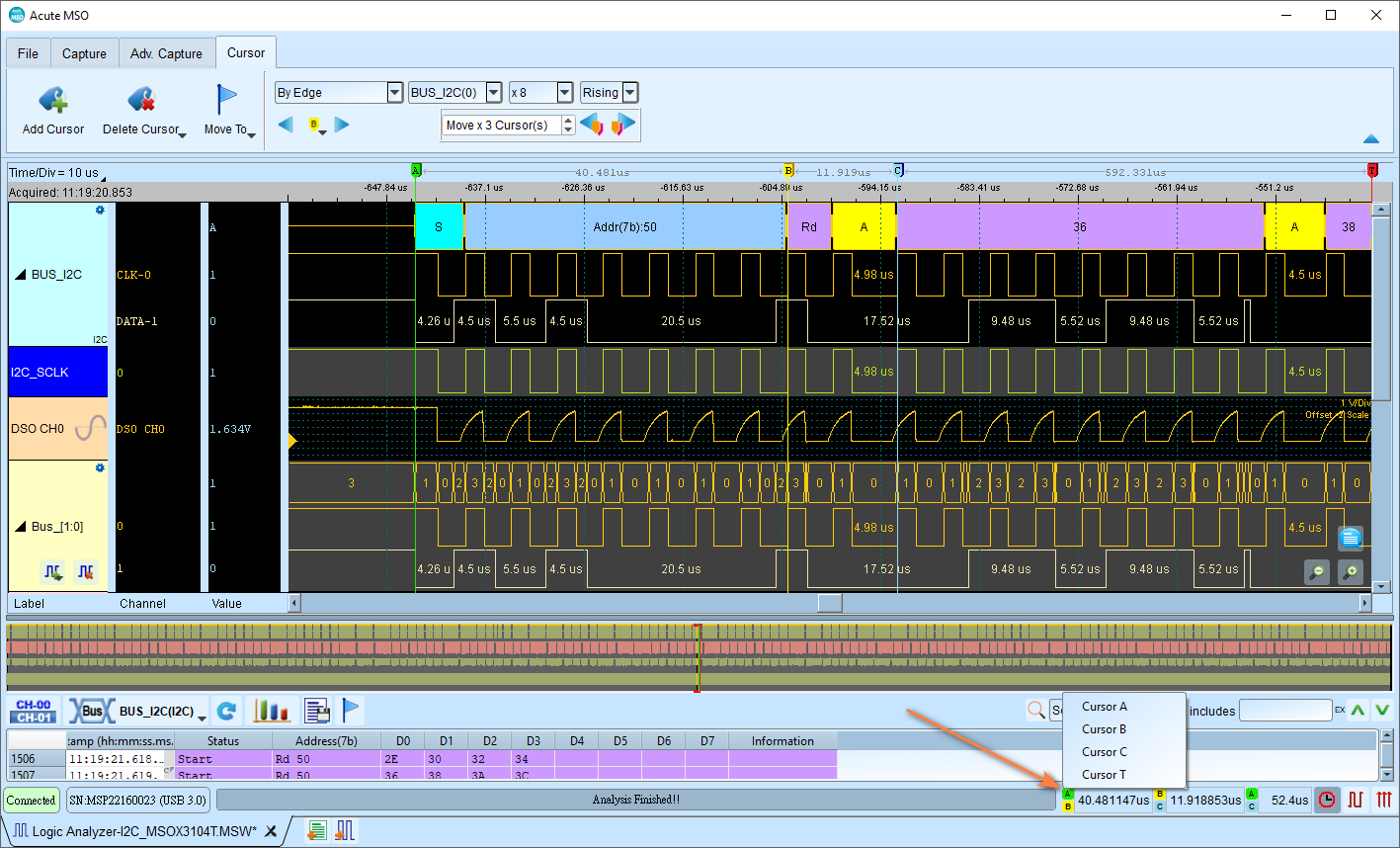
此外,您可以使用测量显示栏右侧的图标变更测量的显示格式。
 Interval time:所选游标与参考游标之间的时间
 Frequency calculation:频率 = 1 / 间隔时间
 Sampling statistics:游标之间的采样数,取决于采集数据的采样率。
多重测量
您可以在 系统环境设置 中设置游标测量组的最大数量(3–10)。默认为 3。