UFS
概況
支援型號:
| BF6264B | BF7264B | BF7264B+ | BF7264 Pro |
|---|---|---|---|
| ● | ● |
BF7264B+/Pro產品正面有兩個USB孔
此方案僅於BF7264B+/Pro產品提供MIPI M-PHY UFS2.1分析儀功能(可解析UFS3.1命令組)。
MIPI M-PHY UFS2.1方案,規格內容如下:
- BF7264B+/Pro,32Gb RAM,搭配MIPI M-PHY UFS2.1探棒組
- 完整支援 MIPI M-PHY UFS2.1 以及支援UFS3.1命令
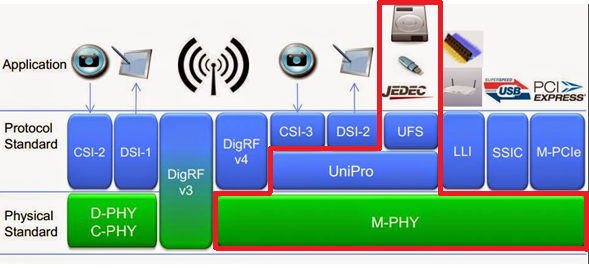
- MIPI M-PHY 3.0, Up to 5.8Gbps ( Gear 3, Rate A / B ), 2 Lanes MIPI Unipro 1.8
JEDEC UFS 2.1
JEDEC UFS 3.1 commands
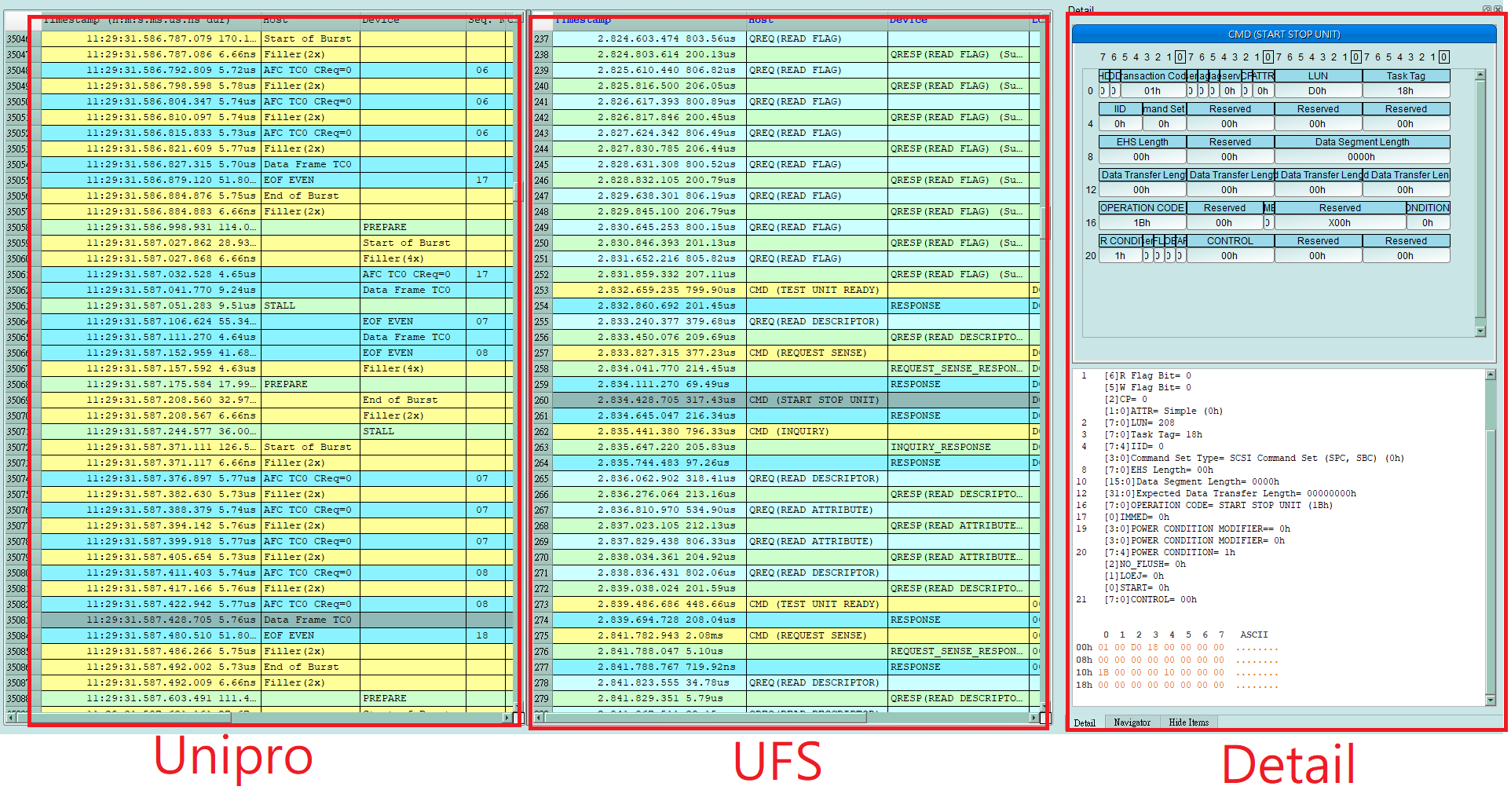
- 可同時顯示Unipro及UFS協定封包資料以表格方式呈現,包含指令解析
- 使用32Gb RAM搭配硬碟串流來儲存Unipro, UFS通訊資料,可完整節錄待測物從PWM Mode初始化到High Speed Mode的流程
- 提供Data Filter功能,可將不必要的資料濾除以節省記憶體
- 提供Search資料功能
- 提供 CRC Packet 計算及錯誤顯示
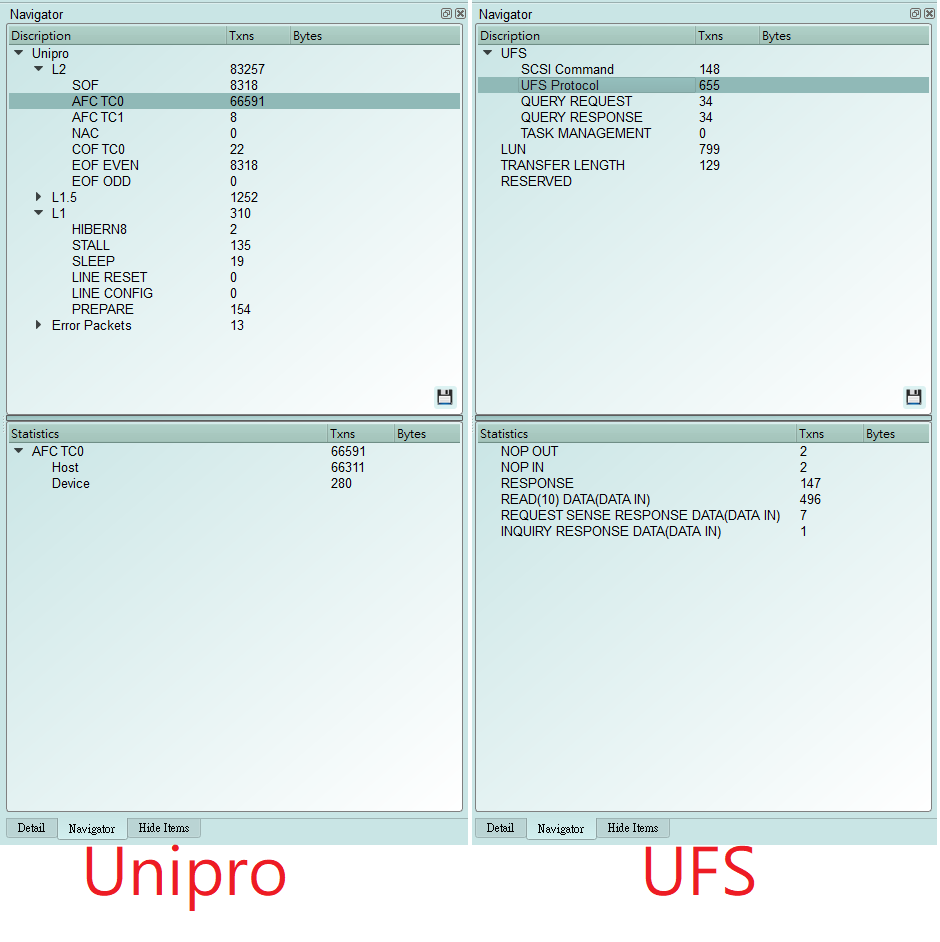
- Unipro, UFS命令統計功能,包含封包總數、各類別指令數量以及錯誤數量統計
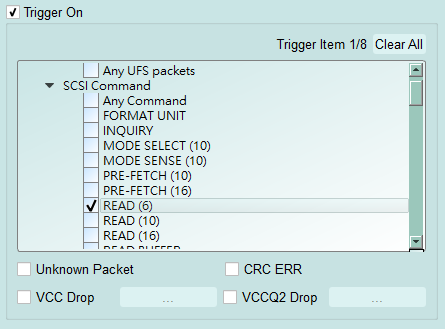
- Unipro, UFS 命令觸發功能
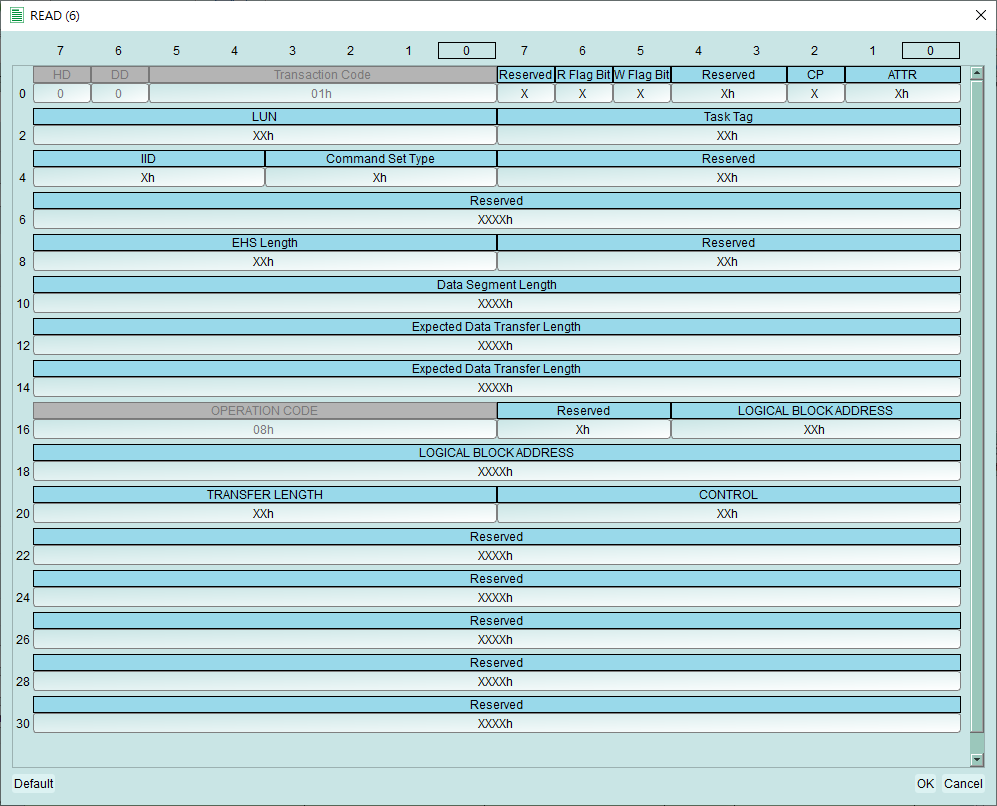
- 觸發參數包含命令與參數資料可依據不同種類封包填入數值,
- 涵蓋所有Unipro, UFS Packet,
- 可觸發CRC Error, Unknown packet
- 可觸發VCC drop, VCCQ2 drop
- 可透過Trigger-Out接孔同步觸發外部的示波器
-
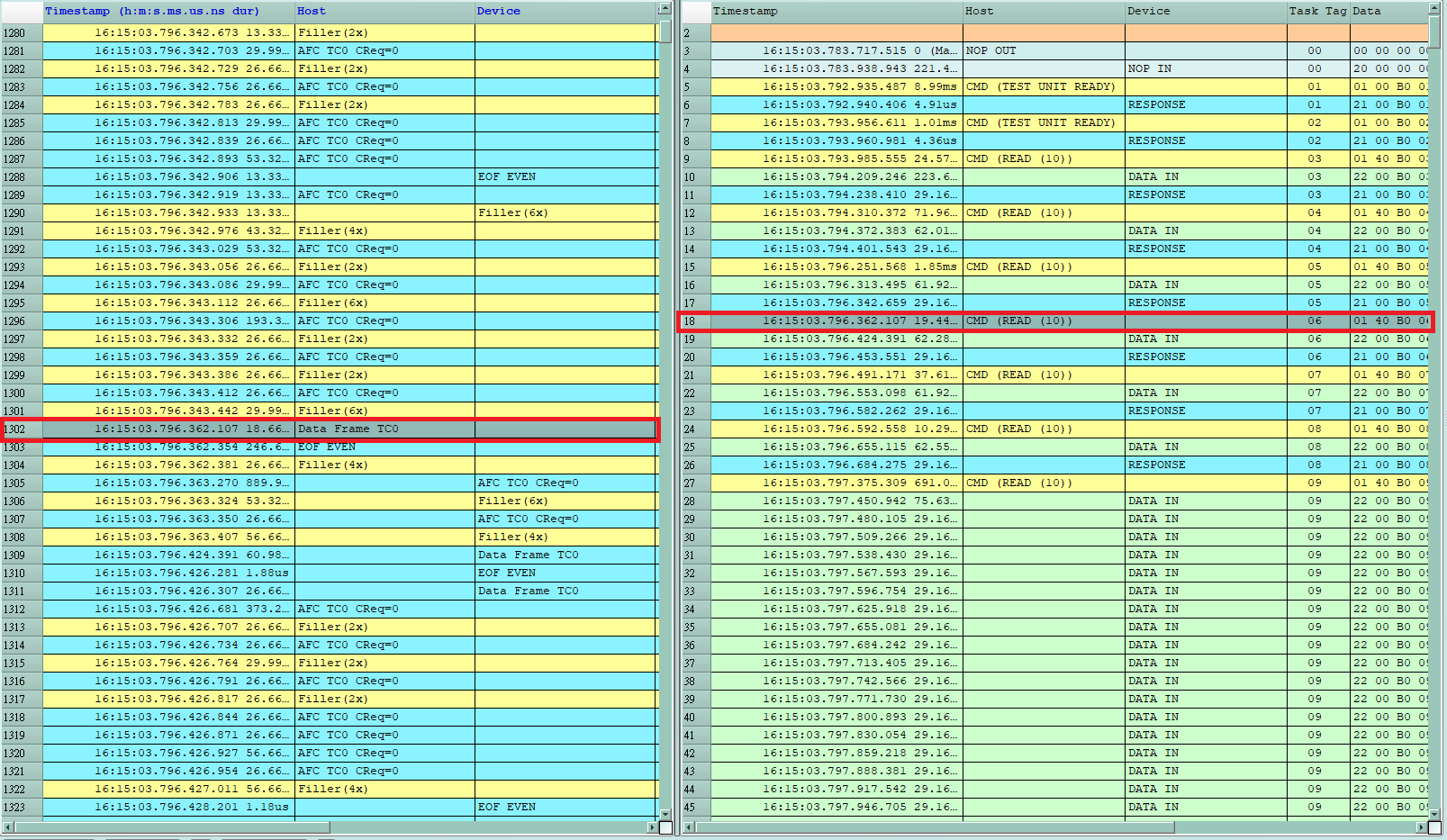
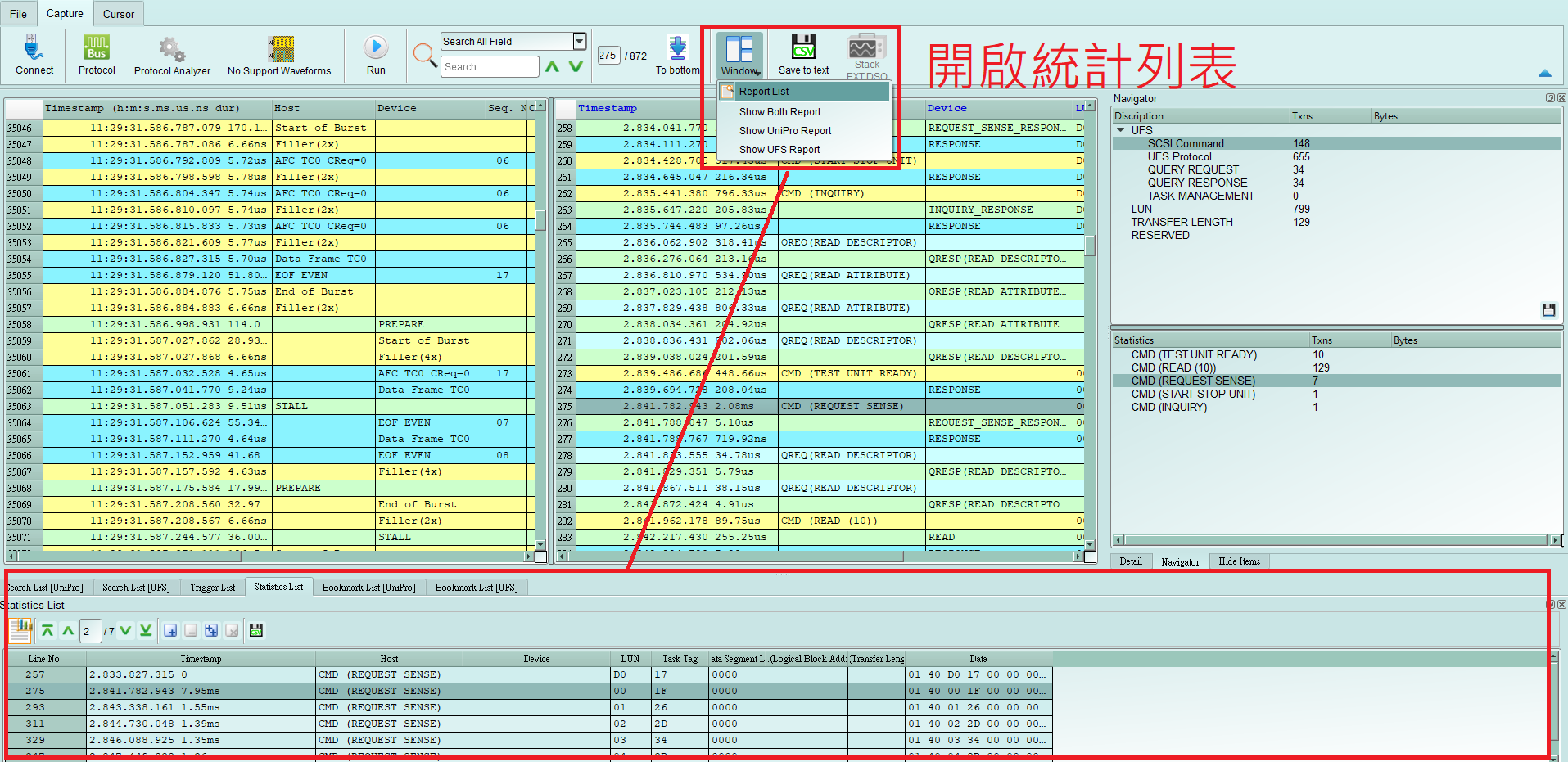
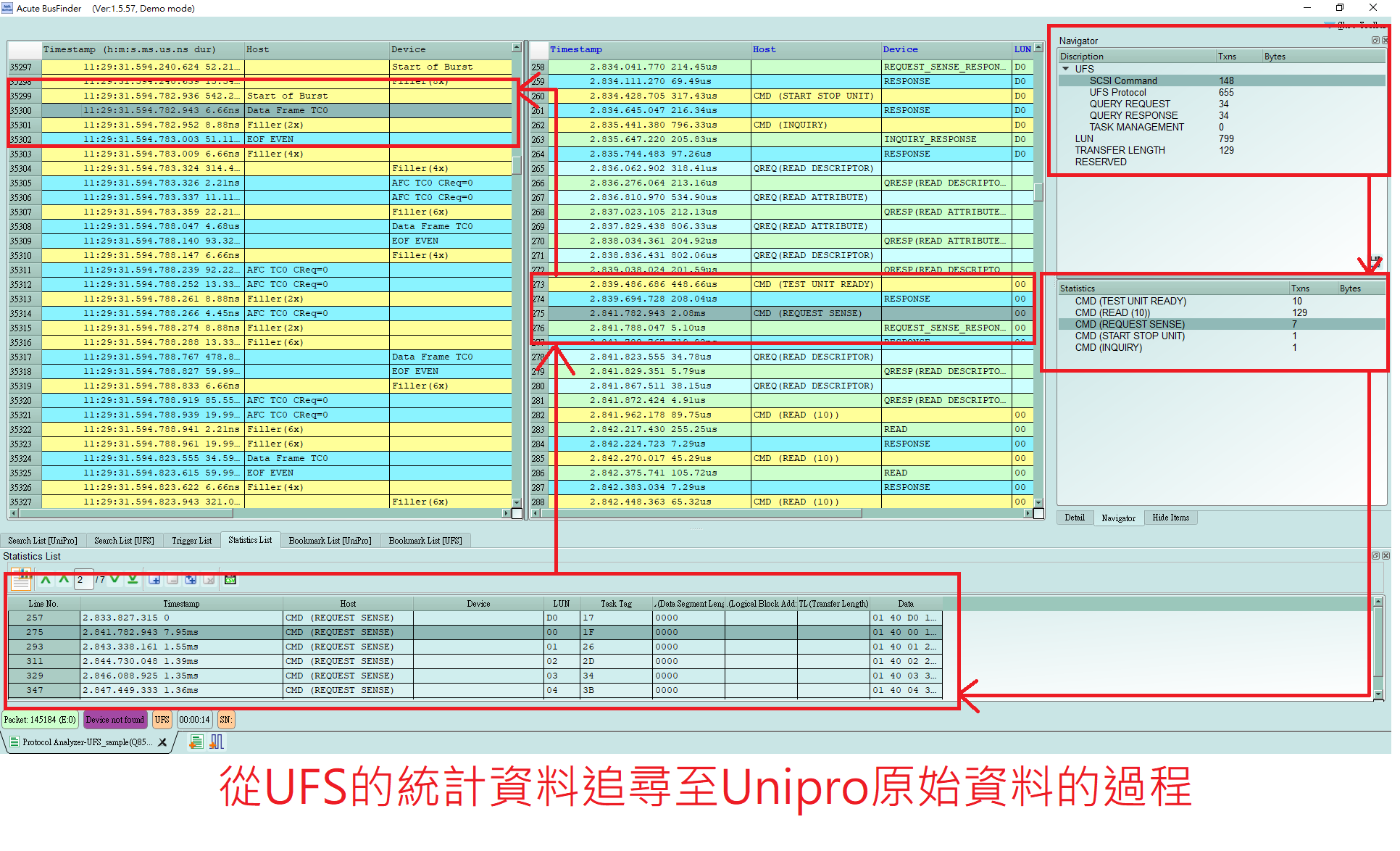
報告區進階使用方法 ** a. 雙報告關聯: **Unipro與UFS報告互相關聯,雙擊可追蹤另一報告區對應資料。
-
ex: 點擊Unipro區報告,可關聯至UFS對應報告。
** b. 統計列表:** 以統計功能快速分類並可追蹤資料位置
- UFS Settings
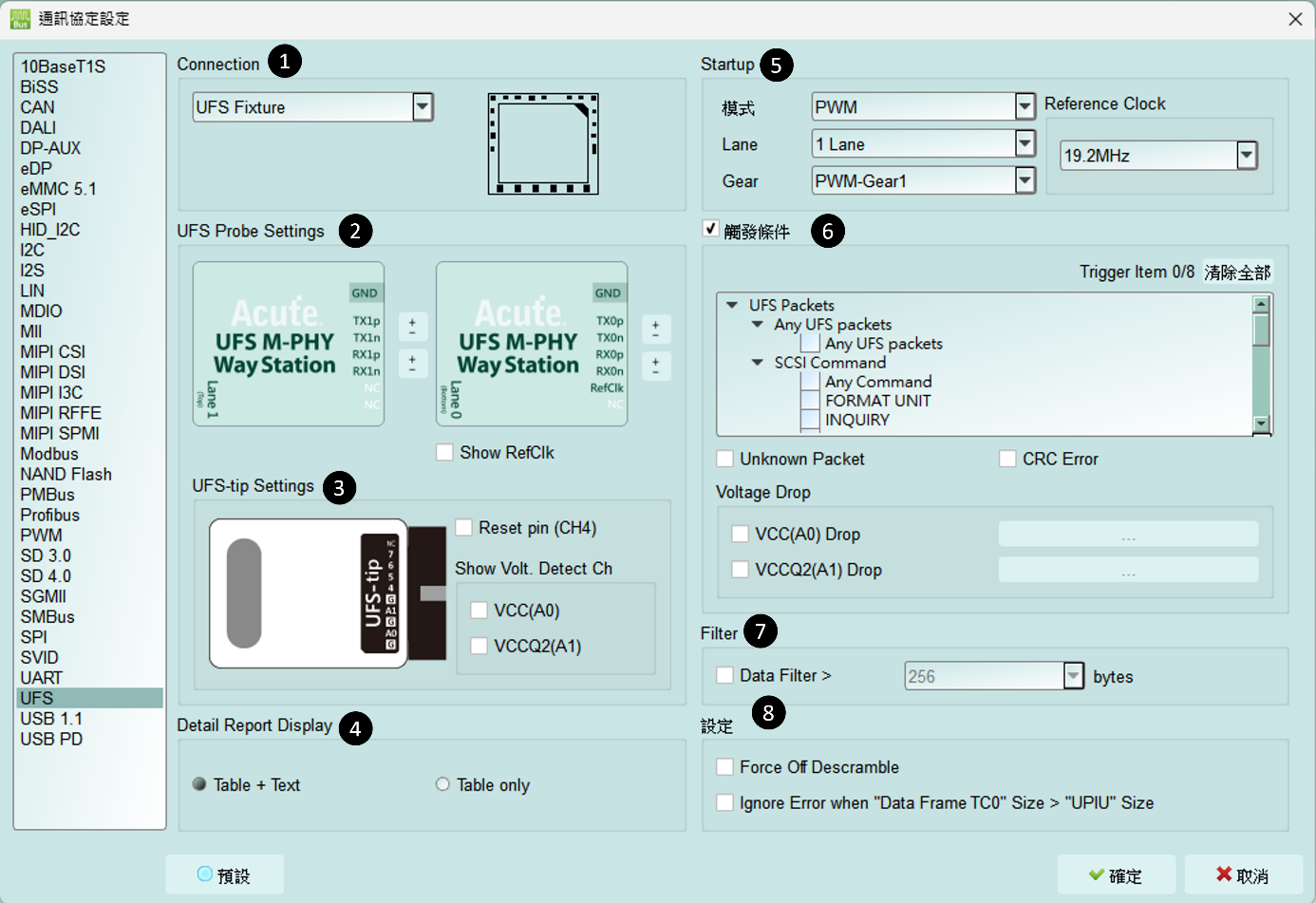
- Connection: 需選擇BF7264B+/Pro與待測物的連接方式
- UFS Probe Settings: 可交換同一Lane之p / n; 可選擇是否要顯示RefClk量測數據
- **UFS-tip Settings: **
- 可開啟 UFS Reset pin 之判斷,需接上 reset pin 於 UFS probe 之 LA tip CH4位置. 當協定分析收到 Reset 訊號時, 就會重置 Power mode 回到 PWM mode.
- 打開電壓偵測之後, 當電壓有變化時會顯示所偵測到的電壓值
- Detail Report Display: 可選擇是否需要文字描述的解析方式
- Startup: 需設定於擷取當下,待測物所運行之模式; 必須設定Reference Clock, 可選擇19.2 / 26 / 38.4 / 52 MHz選項 (無論 RefClk 訊號是否有接上, 此數值都必須正確設定, 不然訊號分析可能會出現錯誤)
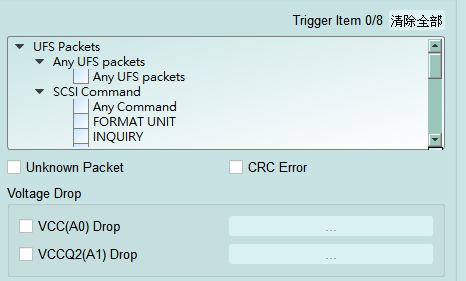
- Trigger On: 可設定Unipro/UFS packets,共8組,以及Unknown Packet, CRC Error觸發選項,另加入兩組電壓偵測可使用
- Filter: 開啟後將會濾除大於設定值之封包後方資料
- 設定:
- Force Off Descramble: 勾選時,不進行解擾(Descramble),只呈現擾碼(Scramble)的結果。
- Ignore Error when “Data Frame TC0” Size > “UPIU” Size: 勾選時,當”Data Frame TC0”的大小大於”UPIU”的大小時,忽略錯誤。
FAQ
支援UFS第幾版的規格,是否有Differential對數或port數限制呢?
- A:
- 量測時是否會影響訊號品質?
- A: 外接的儀器量測必然會有部分的負載效應影響,我們採用SMPM Coaxial Cable的連接方式來降低對待測物干擾並提升訊號品質。
-
是否有支援訊號發送 (Tx) 功能? A: 不支援訊號發送功能
-
量測時須注意的事項 a. 接線問題判斷與排除方法:
請確實按手冊探棒與待測物連接方式進行連接。若量測起來PWM正常,但無法看到任何HS data或只能上1 Lane而無法上2 Lane時,就應先檢查接線是否有錯誤。
b. Reference clock 設定方式:
在Settings有提供Ref Clk 19.2MHz(default) / 26MHz / 38.4MHz / 52MHz四個選項。若不清楚所使用的Ref clk為何時,可按下列方式做判斷。若 PWM正常,但HS Data都是錯誤的,請嘗試調整Ref Clk為其他頻率再抓一次。
- 有指定某個Unipro, UFS packet 做為trigger點的功能嗎?
- A: 可以指定特定的Unipro, UFS packet或是Error進行觸發。
- 是否可以自行設定一個Unipro, UFS起始點,指定抓取多少時間內的Data?
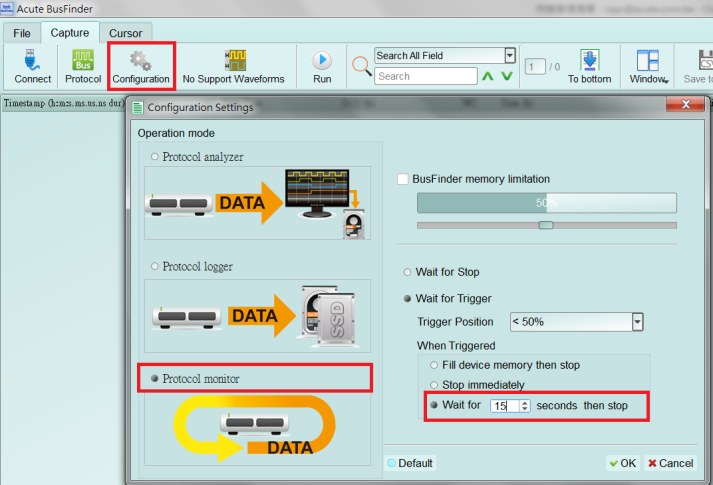
- A: 可以將起始條件設定在觸發項目後,到工作模式選單內調整為資料監控儀模式,
- 並指定擷取時間長度。
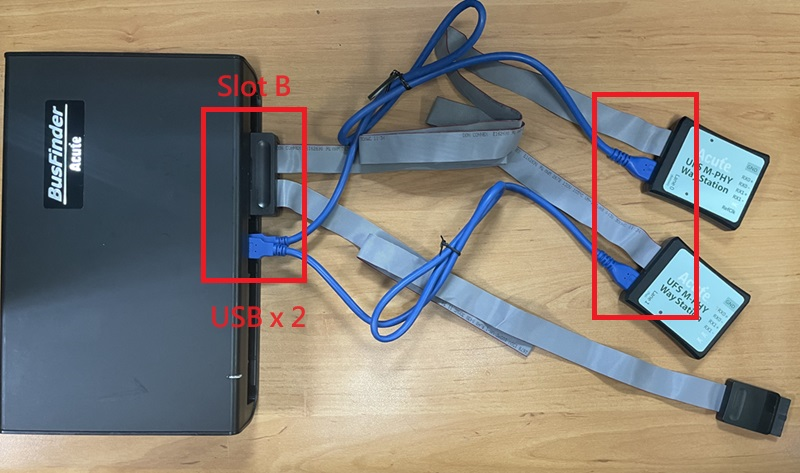
主機與探棒連接方式
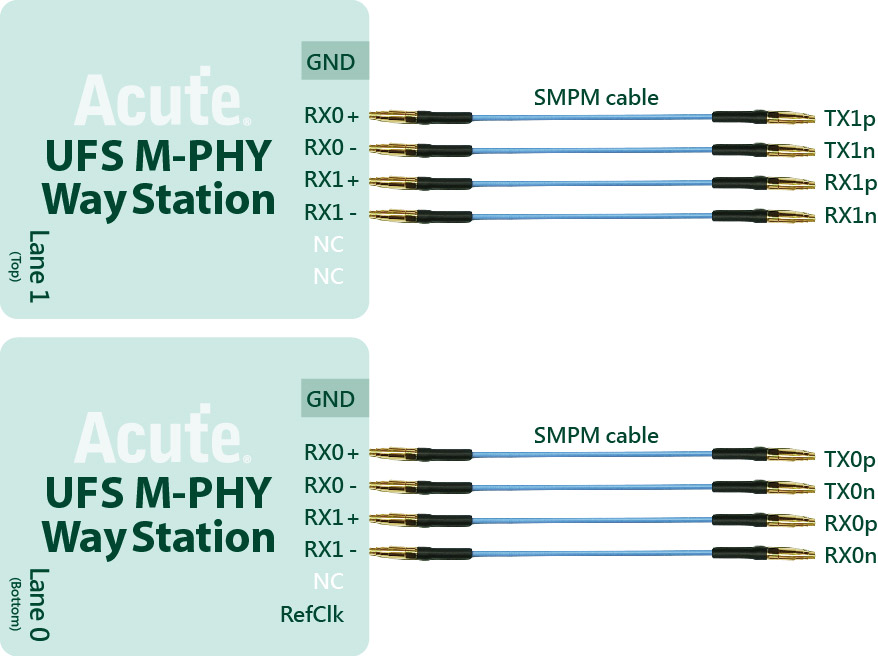
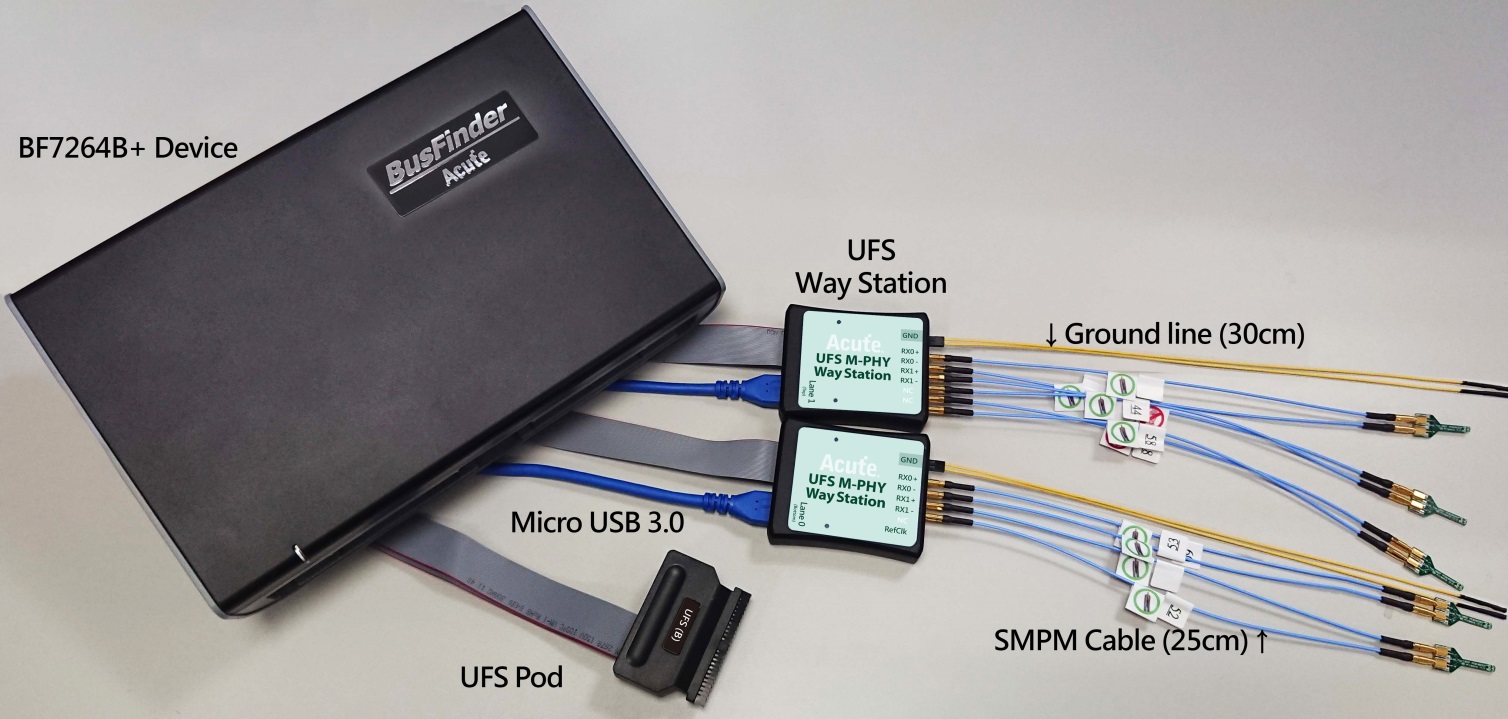
- 主機僅能使用Slot B作為探棒連接槽,並注意主機前端的兩個USB插槽也需要連接至Way Station上,且上方USB對應Top Way Station,下方USB對應Bottom Way Station,不可接錯,否則將無法量測。連接後請注意兩個Way Station燈號是否皆有亮起紅燈跟綠燈各一。
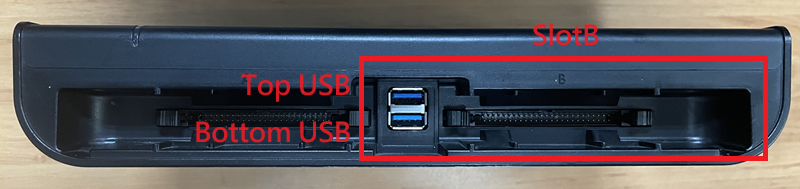
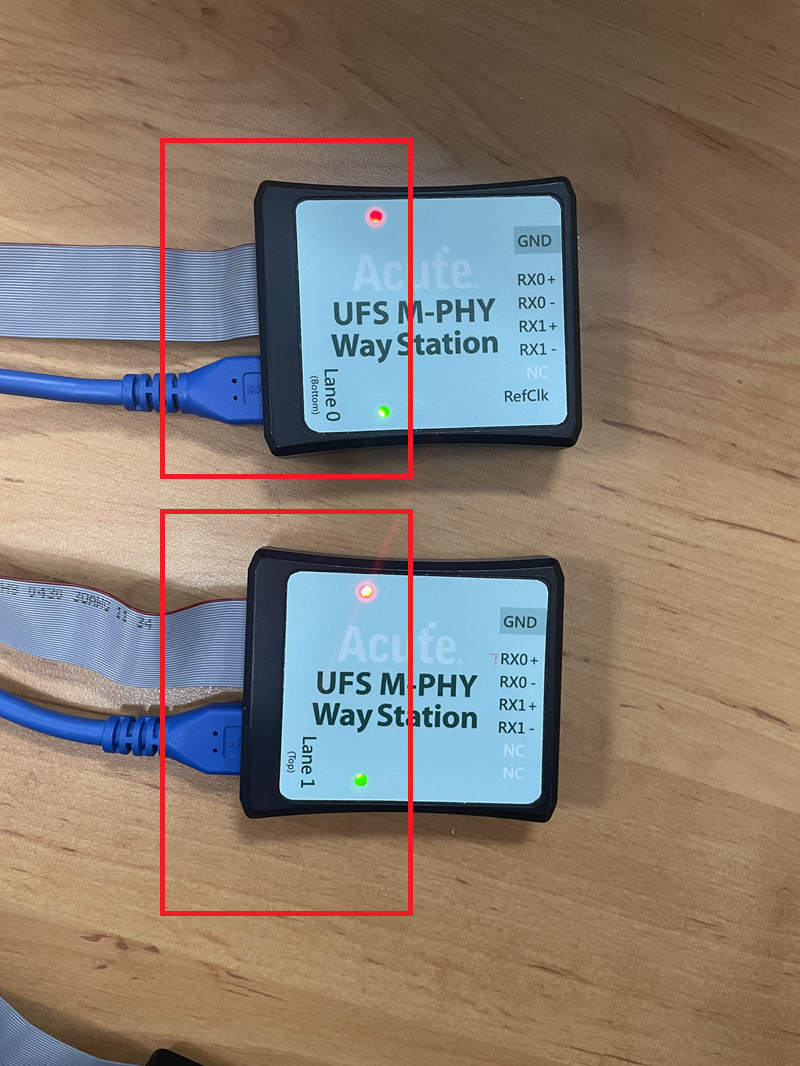
探棒與待測物連接方式
a. 使用UFS Fixture (連接器)方式連接
-
使用時機: 若 Host 有多套時可用連接器的方式,方便更換 Host 與 UFS Chip,以及不需要跳線直接使用 SMPM Cable 連接 Way Station。
-
由於連接器使用軟排線延伸訊號,只適合應用於 UFS Chip 周邊元件不干涉的情況。
| 零件列表 | |
|---|---|
| 1. 連接器主板(Con Fixture) | |
| 2. 連接器小板(Con Dummy Board) | 背面需植0.3mm錫球 |
| 3. 連接器 DF17-30DS-0.5V (HiRose Connector) |
- Step1: 將待測物上的UFS Chip拔起,拔起來的UFS Chip需重新植鍚球。
- Step2: 將連接器小板,焊在已拆下UFS Chip位置。
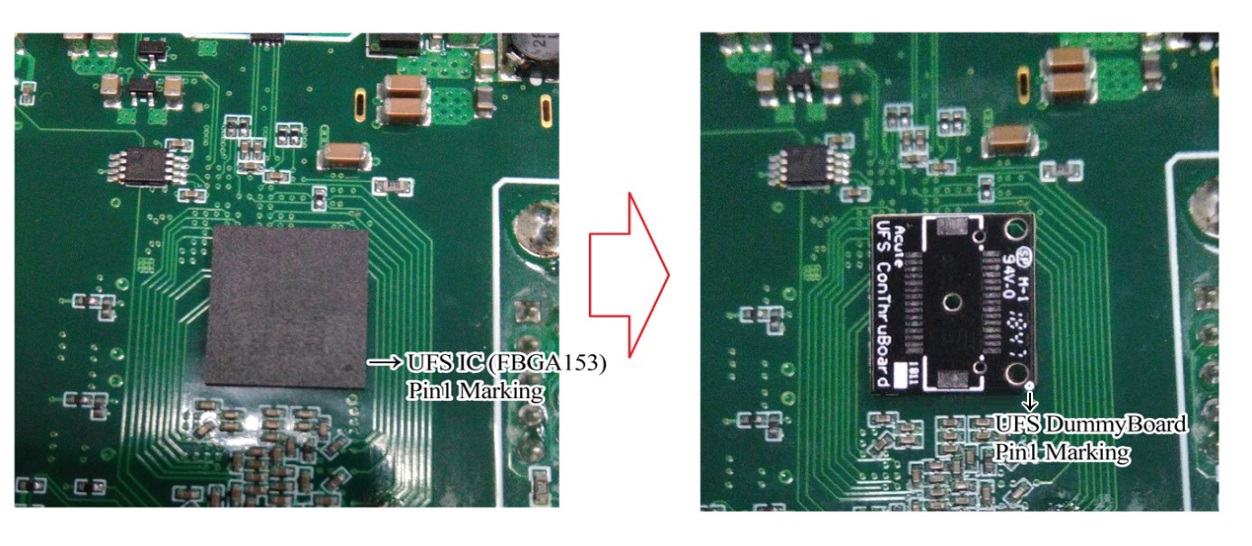
- 焊接連接器小板時請注意Pin1方向
- Step3: 將連接器(DF17-30DS-0.5V)放在連接器小板上,在焊接之前請先注意連接器背後定位柱方向與小板定位孔位置
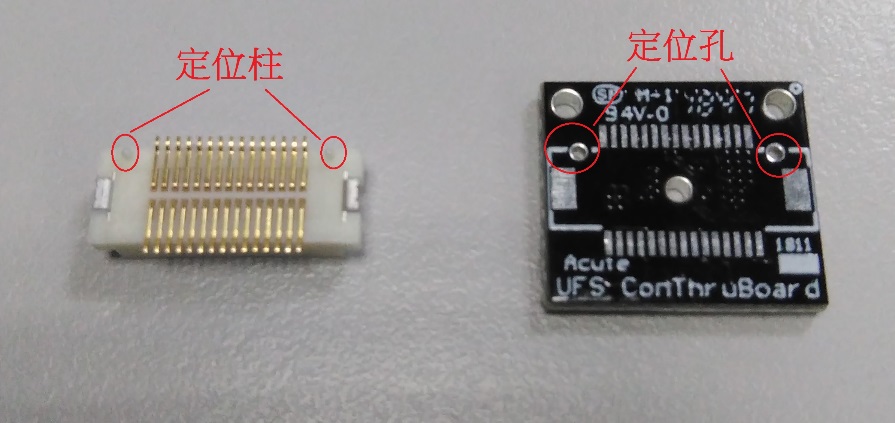
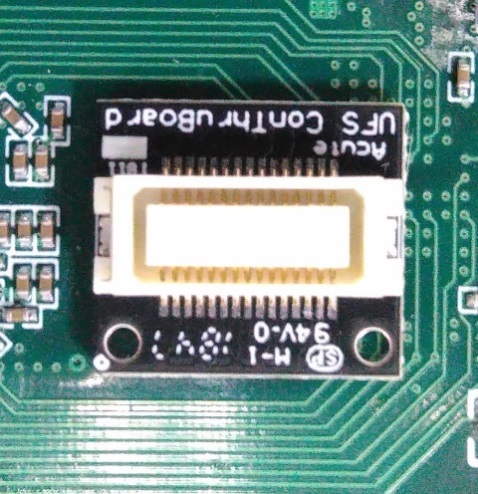
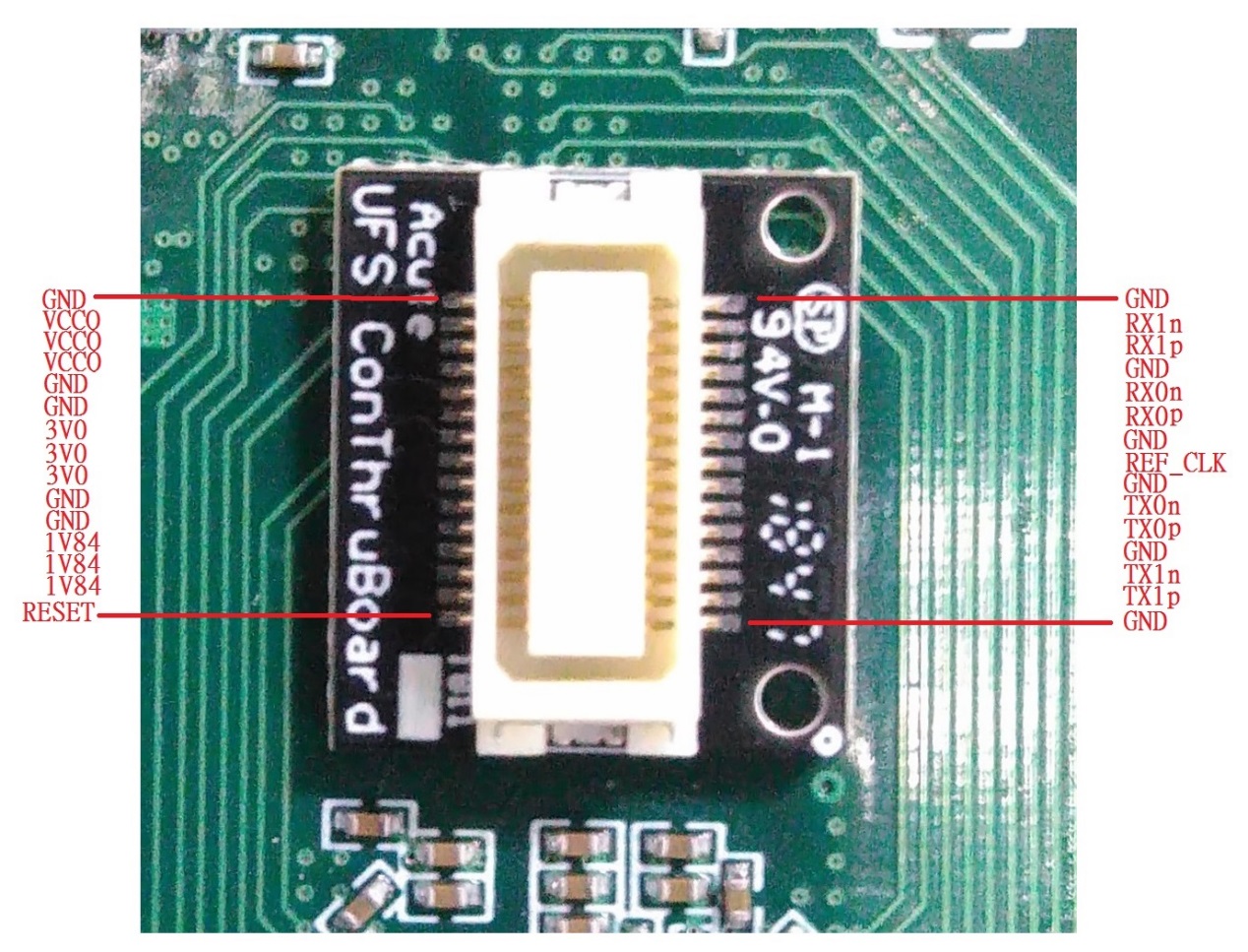
- Step4: 連接器放置小板確認完成開始焊接,焊接完成後確認pin腳之間有無短路。Pin腳名稱如下圖
- Step5: 連接主板,連接前請先注意主板連接器上定位針與小板定位孔位置
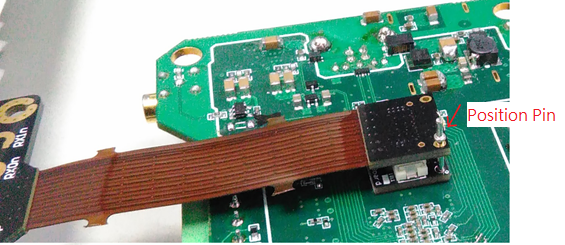
-
Step6: 將拔起來的UFS Chip放進連接器主板UFS Socket (FBGA153 Socket),完成。 b. 使用增高板搭配 End-tip方式連接
-
使用時機: 若原 UFS Chip 周邊元件干涉,無法使用 UFS Fixture 時以及 UFS Chip 周邊沒有測試點(Test point)可進行跳線時,就需拔除原 UFS Chip,以增高板墊高之後再從測試點接上 End-tip 後再使用 SMPM Cable 連接 Way Station。
| 零件列表 | 零件列表 | 零件列表 |
|---|---|---|
| 增高板 | ||
| End-tip軟板 | ||
| End-tip軟板連接器 |
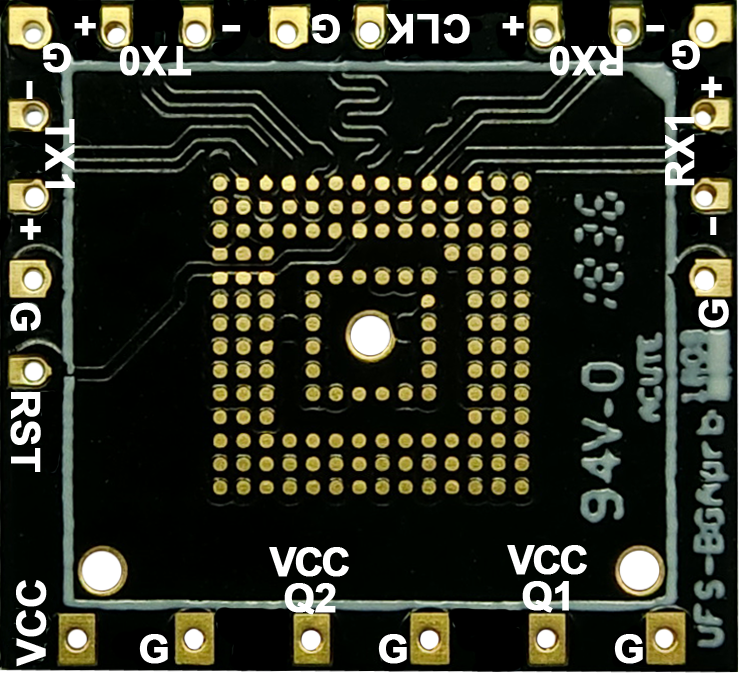
增高板腳位圖
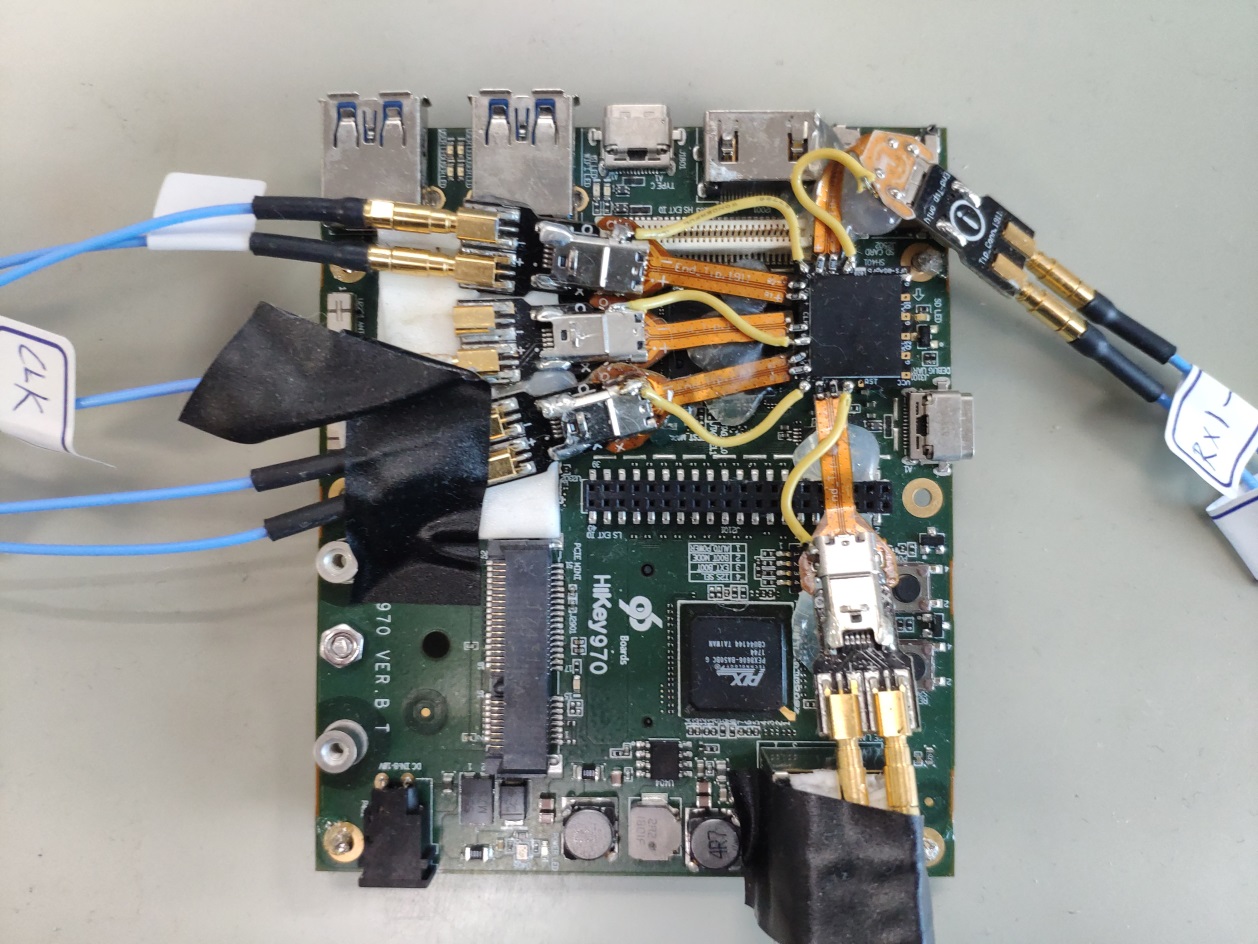
c. 使用 End-tip方式連接
若待測板已留有測試點(Test point)可進行跳線時,可直接使用End-tip 接上測試,就不需使用增高板。
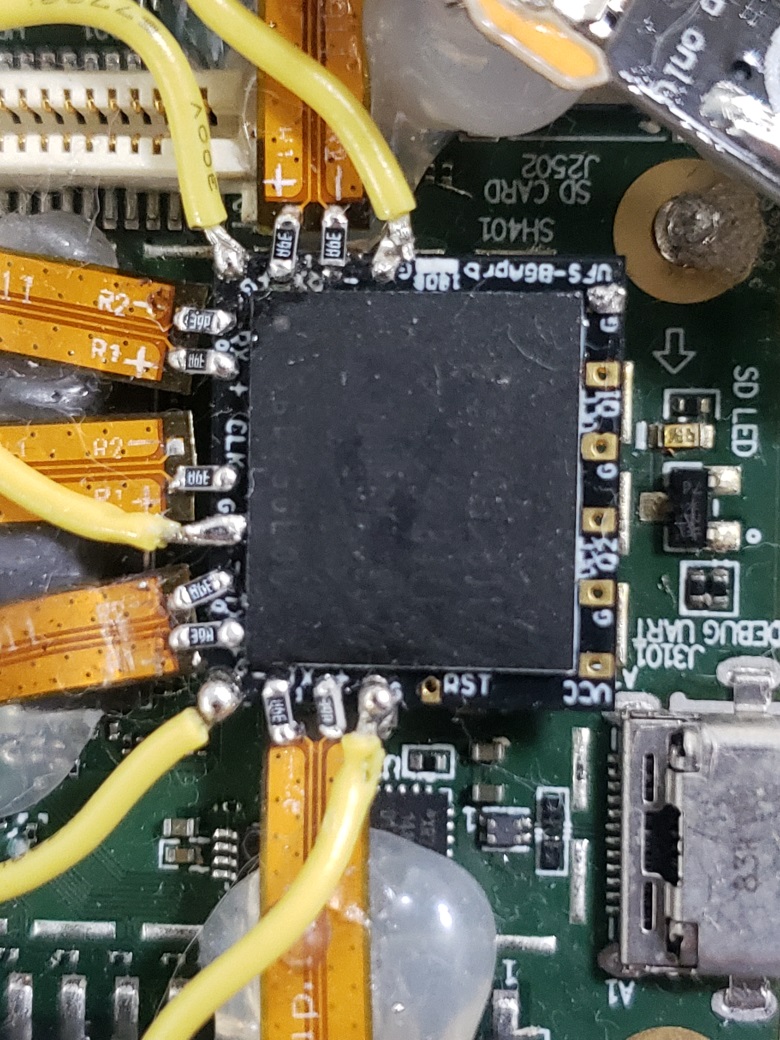
- UFS 標配的 End-tip 軟板上面的電阻為 250ohm,一般的情況下可直接使用。 若希望縮短跳線距離以提升訊號品質,可按照下列方式以電阻橋接方式(如下圖),End-tip 要做修改。
修改流程:
Step1: 電阻拿掉,頭剪掉,保留2個焊點。
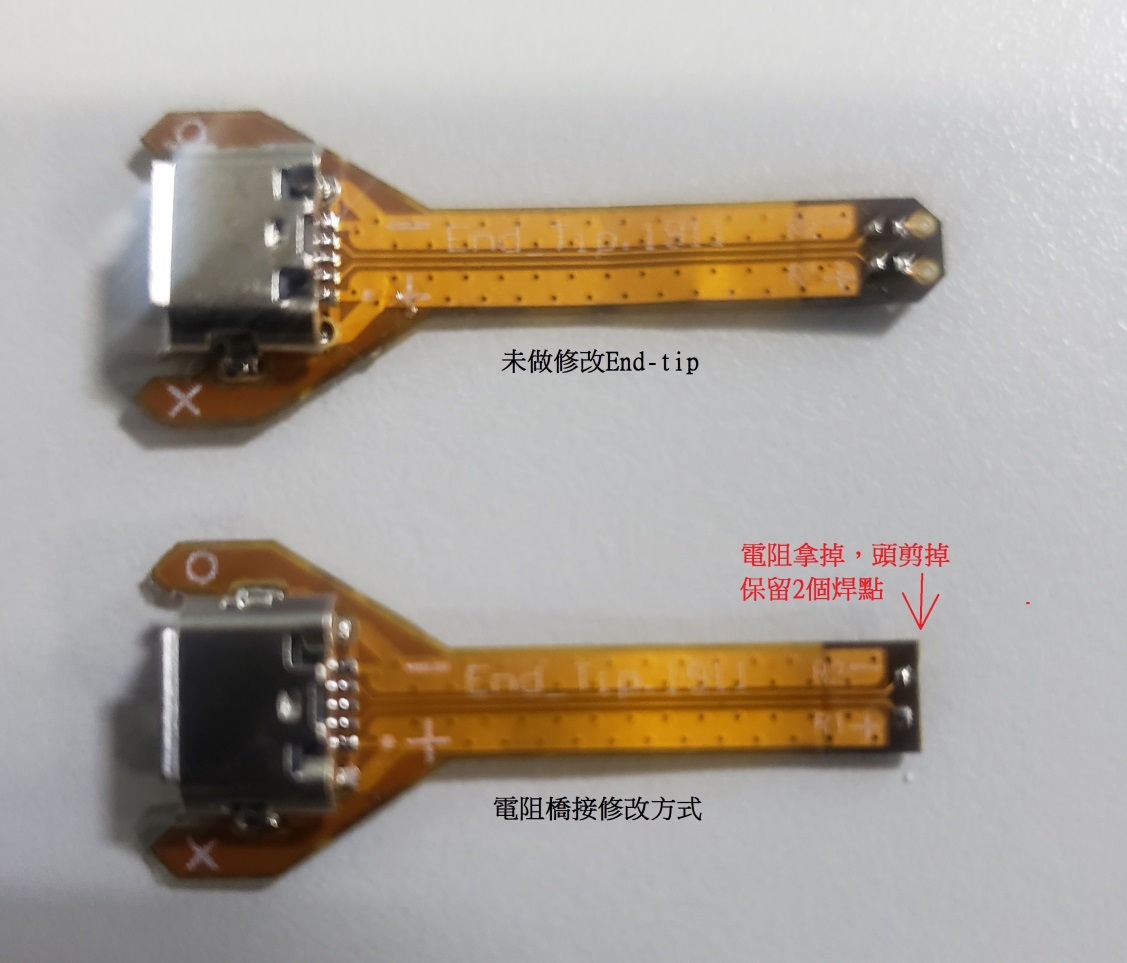
Step2: 改完後End-tip上面的P/N 焊點與增高板的P/N焊點對齊,對齊後再將電阻 250ohm焊上去,4組data +1條clk焊完後再焊接地線。
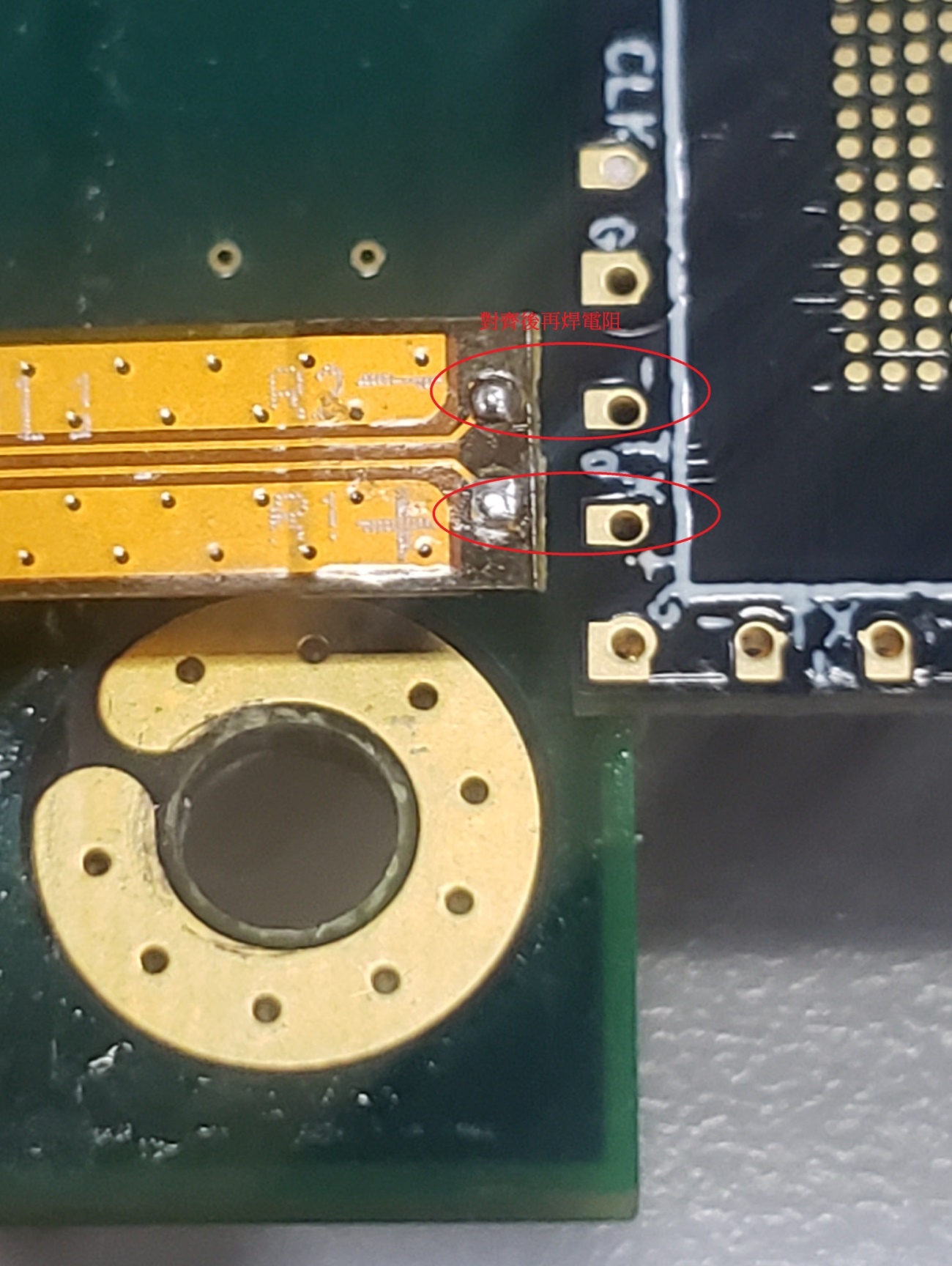
完成示意圖。此種方式因距離最短使得訊號品質會比End-tip跳線連接的方式來的好。
Way Station連接方式
- UFS Probe 請安裝於 BusFinder 7264B+/Pro 的 Slot B 插槽
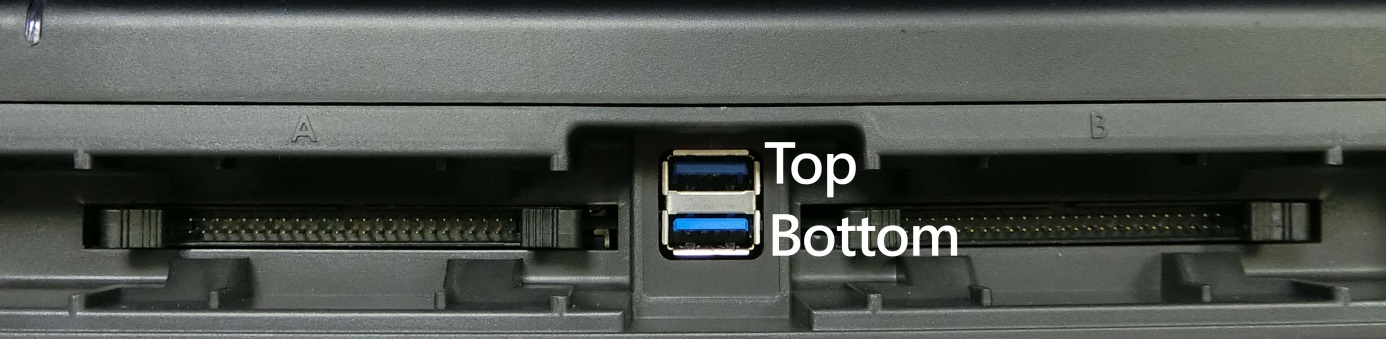
Way Station 轉接盒各有一個 USB Type B 插孔,請使用對應之 USB Cable 安裝於主機正面插孔。安裝時,請按照 Way Station 銘板標示之 Top/Botom 安裝即可。