游標操作
游標在瀏覽與分析擷取資料時扮演關鍵角色。您不僅可以使用游標快速跳至波形區的特定位置,還能進行精確的時間間隔與頻率量測,以及進階的波形搜尋。
概覽

游標可以在波形區中新增、刪除,並拖曳至任何位置。
特殊用途游標
T cursor:標記觸發點(通常位於固定位置)。此游標通常為紅色。
操作
新增游標
這會自動在最後一個游標之後新增一個游標(字母從 A 遞增至 Z)。
Tip
鍵盤快捷鍵:按 Shift + A-Z 鍵可在滑鼠位置新增游標。
刪除游標
會彈出下拉清單,顯示可刪除的現有游標,或按一下 Delete All 按鈕一次刪除全部。
Move To
快速跳至波形區的特定位置。
快捷鍵:按 A-Z 鍵可快速跳至對應的游標位置。
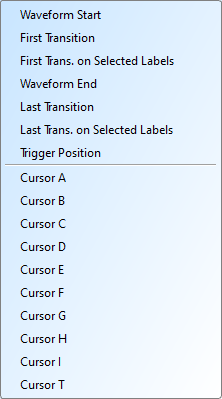
可用位置:
- Waveform start:移至擷取波形的開頭
- First transition:移至任何通道上的第一個波形轉換
- First transition on selected label:移至特定通道標籤的第一個轉換
- Waveform end:移至擷取波形的結尾
- Last transition:移至任何通道上的最後一個波形轉換
- Last transition on selected label:移至特定通道標籤的最後一個轉換
- Trigger position:移至觸發點(即 T cursor)
-
Cursor A-Z:移至任何具名游標位置
Tip
鍵盤快捷鍵:按 A-Z 鍵可快速跳至對應的游標位置。
Waveform Search by Cursors
使用四種搜尋模式尋找特定訊號模式。
1. By Edge
依指定通道的 Rising / Falling / Either 邊緣次數(x1 ~ x4096),移動指定游標位置。
2. By Time
將指定游標位置向前或向後移動指定的時間量。
3. By Value Match
搜尋指定通道的顯示值內容;若指定通道為匯流排協定,則以文字比對進行搜尋;若指定通道為匯流排或通道,則以數值比對進行搜尋。
4. Search Pulse Width
在指定通道上搜尋符合條件的波形脈衝寬度。左側的單游標移動功能或右側的多游標移動功能,皆可用於符合或超出條件的任何操作。
使用游標量測
介面右下角有量測顯示列,顯示游標之間的量測值。移動游標時會自動更新。您也可以按一下 A-Z 按鈕手動編輯游標配對。
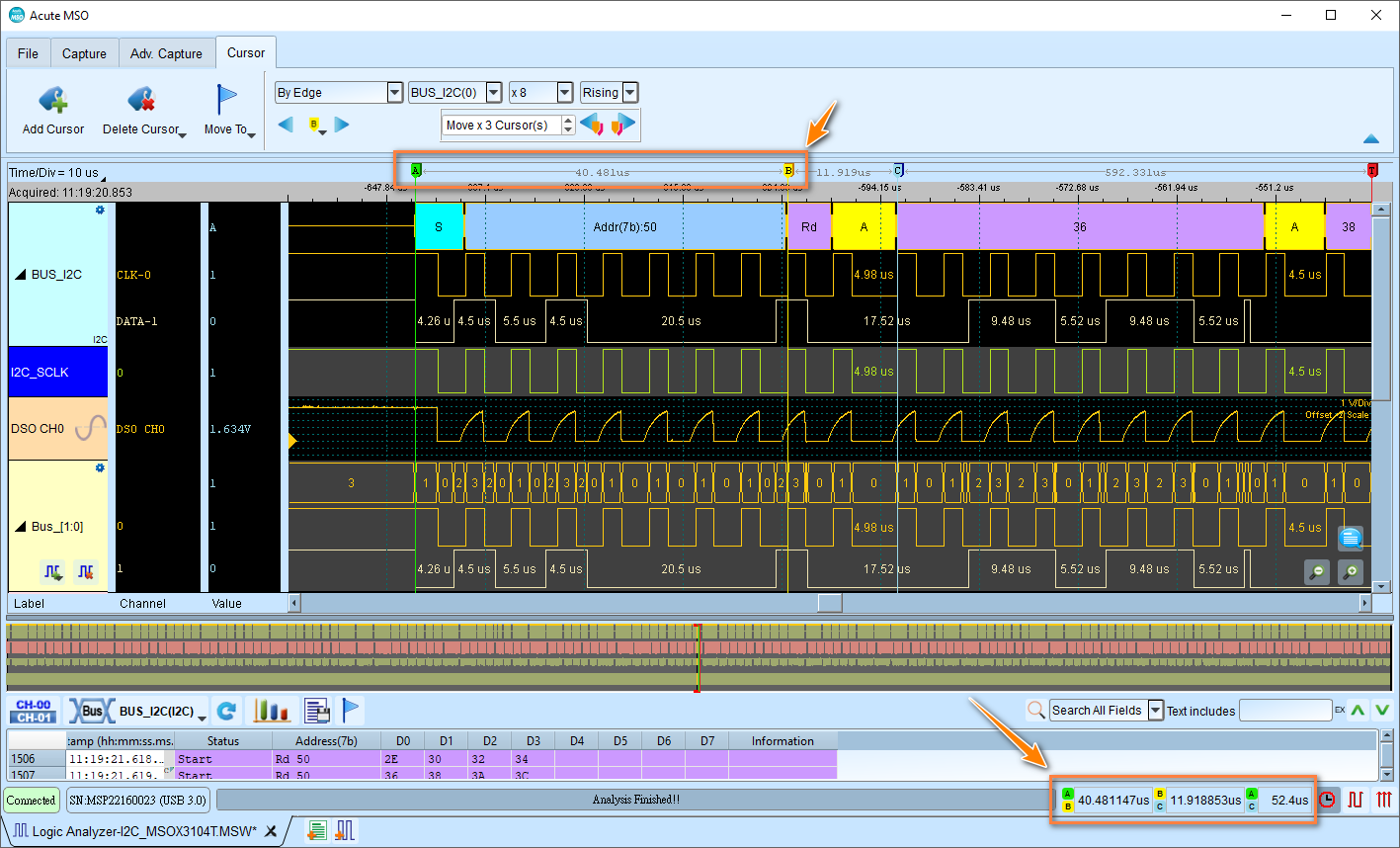
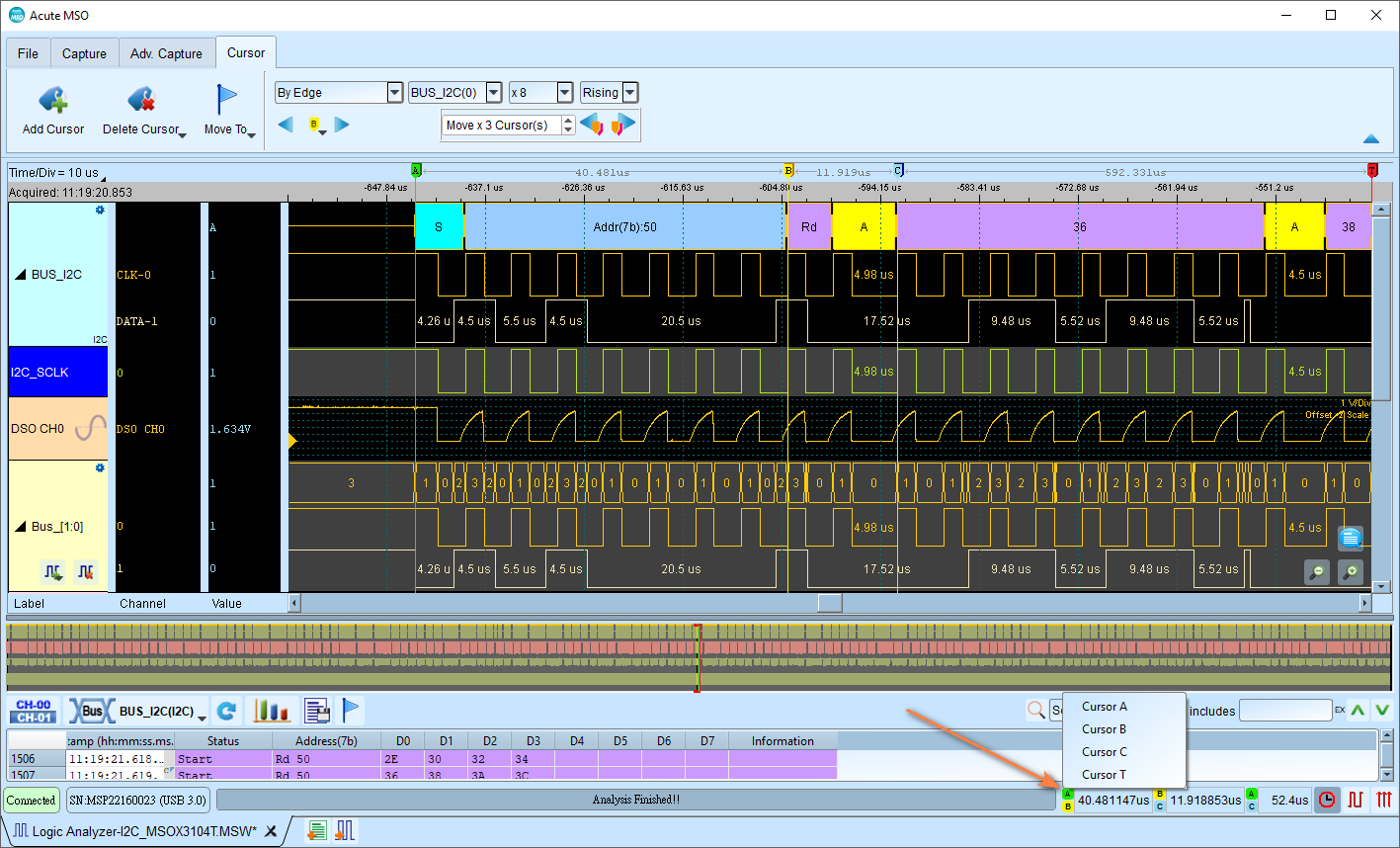
此外,您可以使用量測顯示列右側的圖示變更量測的顯示格式。
 Interval time:所選游標與參考游標之間的時間
 Frequency calculation:頻率 = 1 / 間隔時間
 Sampling statistics:游標之間的取樣數,取決於擷取資料的取樣率。
多重量測
您可以在 系統環境設定 中設定游標量測群組的最大數量(3–10)。預設為 3。