Settings
各協定分析(Protocol Analyzer)設定說明。請先閱讀通用規則與各產品系列畫面差異,再由左側選單選擇協定查看參數說明。
通訊協定選擇畫面(通用)
選擇不同的通訊協定後,設定畫面通常包含下列區域:
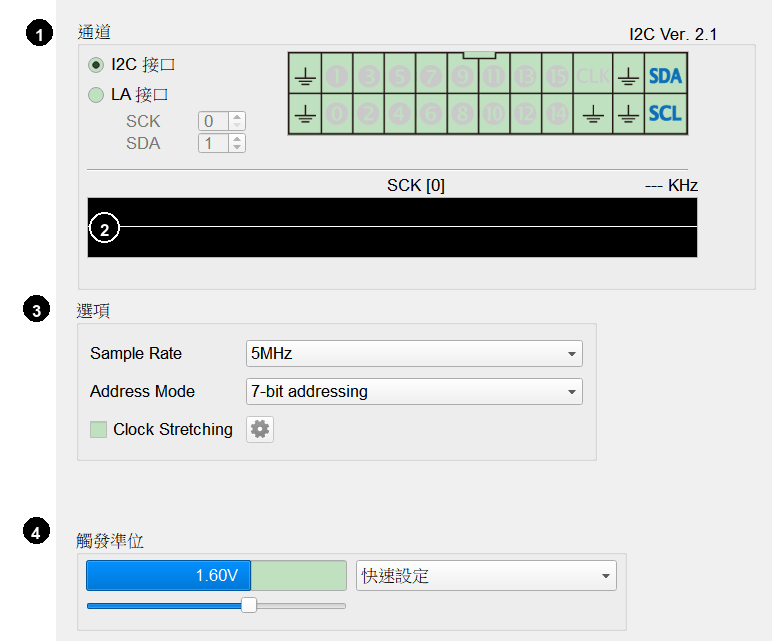
**1. 通道: ** 指定協定訊號對應的通道或接口(各產品系列畫面不同,見下方說明)。
**2. 波形預覽: ** 軟體可自動偵測並顯示訊號波形與最高頻率。下方預覽列會顯示所選時脈通道與量測到的匯流排頻率(KHz);尚未偵測到訊號時顯示 --- KHz。
**3. 選項: ** 設定該通訊協定的封包格式或分析參數。
4. 觸發準位: ** 依訊號準位設定觸發電壓,建議設為待測訊號工作電壓的一半。可拖曳滑桿或直接輸入數值;亦可使用快速設定**依常見工作電壓一次套用對應準位,例如:
- Vcc 5 V → Threshold 2.5 V
- Vcc 3.3 V → Threshold 1.6 V
- Vcc 1.8 V → Threshold 0.9 V
各系列操作方式一致,後續各協定頁不再重複說明。
各產品系列畫面差異
不同產品系列的 Protocol Analyzer 設定畫面,主要差異在通道(Channel)區域。以下以 I2C 為例說明。
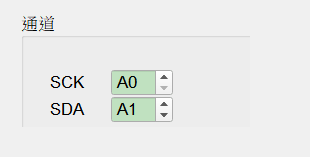
- BusFinder 6000/7000 系列、LA3000/LA4000 系列
此類設備具有 Slot A、B(部分機種另有 Slot C、D)。通道編號以「Slot 代號 + 通道號碼」顯示,例如 A0 表示 Slot A 的通道 0、B31 表示 Slot B 的通道 31。
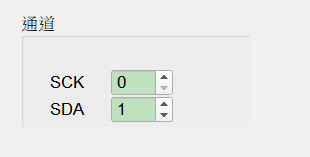
- MSO2000/3000 系列、TravelScope 3000 系列、TravelLogic 3000/4000 系列
以邏輯通道編號指定訊號。TravelLogic 等支援機種的電壓偵測說明見本頁末 Voltage Detect。
- TravelBus 1000/2000/3000 系列
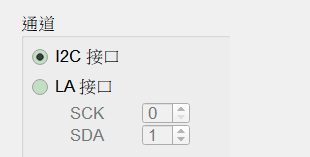
可選擇專用 I2C 接口 或一般 LA 接口。選 I2C 接口時會顯示機身接腳示意;選 LA 接口時則以一般邏輯通道指定(排線上以數字標示的通道)。
- PX2000 系列
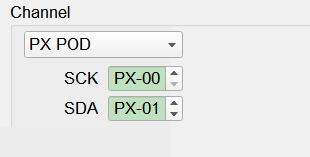
先選擇裝置/Pod(例如 PX POD),再指定對應的 PX 通道(例如 PX-00、PX-01)。
後續各協定頁:
- 各產品線皆支援的協定: 以 TravelLogic 系列畫面為代表說明。
- 僅特定產品線支援的協定(例如僅 BusFinder): 使用該產品線畫面。
- 通道差異、波形預覽、觸發準位與 Voltage Detect、Voltage Range Settings(電壓下降觸發)等各協定通用規則請參照本頁上方說明。
- SD 3.0/eMMC 等專用、但彼此共用的彈出視窗(Vendor CMD、Trigger Settings、Data Trigger、Timeout Trigger)見本頁下方 Shared SD / eMMC dialogs;各協定頁不再細部說明。
Voltage Detect(電壓偵測)
支援機種
電壓偵測功能僅在 TravelLogic 與 LA3000/LA4000/BusFinder 提供。
功能描述
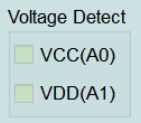
排線會以 A0、A1 貼紙標示。部分協定的 Option 會提供 Voltage Detect,可勾選例如 VCC(A0)、VDD(A1),將對應腳位作為電壓偵測通道。
此功能會在 Protocol Analyzer 的報告視窗內,顯示當前腳位偵測到的電壓值,採樣間隔約 1 µs。
可應用於偵測外接電路的供電狀態;例如待測電路突然掉電時,即可偵測並顯示於畫面上。
Voltage Range Settings(電壓下降觸發)
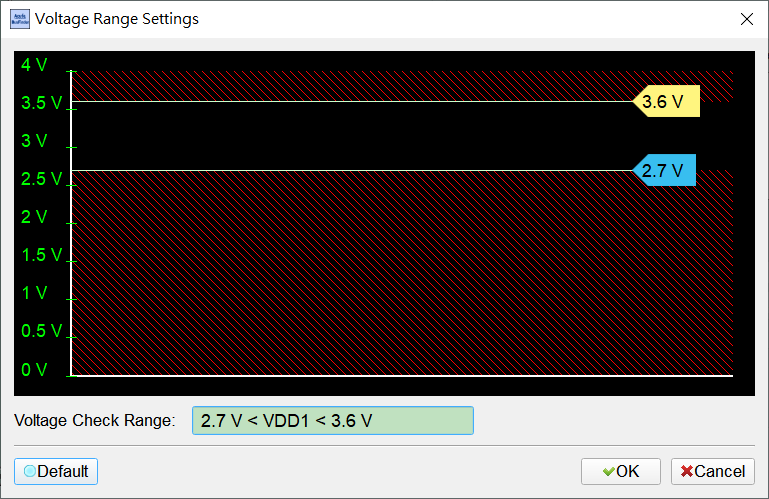
部分協定的 Trigger on/Trigger On 提供 VCC Drop、VDD Drop、VCC(A0) Drop、VDD1 Drop 等電壓下降觸發條件;選取後會開啟 Voltage Range Settings。
在此視窗以圖形設定電壓檢查範圍(例如 2.7 V < VDD1 < 3.6 V);超出上下限的區間以紅色斜線標示,可按 Default 還原預設範圍。各協定的預設上下限可能不同,請依該協定畫面或 Default 為準。
Shared SD / eMMC dialogs(SD/eMMC 共用彈出視窗)
以下彈出視窗僅見於 SD 3.0、eMMC(及同系列逾時設定)等協定,且畫面與操作共用;各協定頁以連結指向此處,不再重複說明。
Vendor CMD settings(自定義命令)
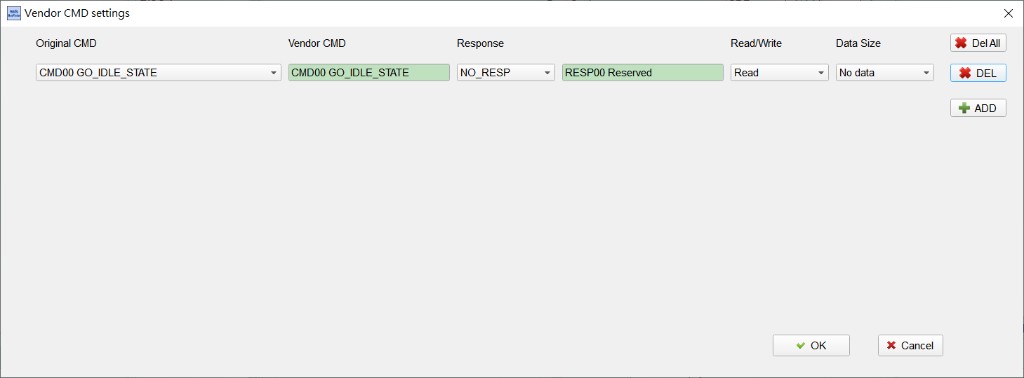
Option → Vendor CMD 開啟此視窗: 以 Original CMD 為基礎自訂 Vendor CMD 名稱、Response、Read/Write 與 Data Size;可用 ADD/DEL/Del All 管理清單。
Default 常見 Original/Vendor 為 CMD00 GO_IDLE_STATE、Response NO_RESP、Read/Write Read、Data Size No data。
Trigger Settings(Command/Response)
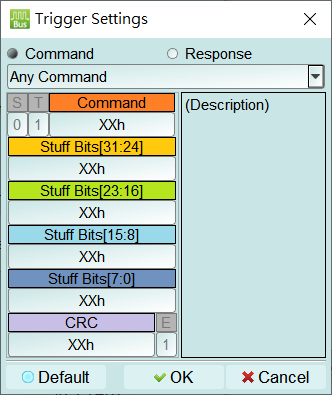
在 Trigger on 選 Command/Response(或 eMMC 的 CMD / RESP.)時開啟此視窗: 可選 Any Command 等,並以 S/T/Command/Stuff Bits/CRC/E 等欄位組合條件;填入 XXh 表示該欄為任意值(Don't care)。S/T/E 常為固定位(S=0、T=1、E=1);右側 Description 顯示說明。
Data Trigger(資料觸發)
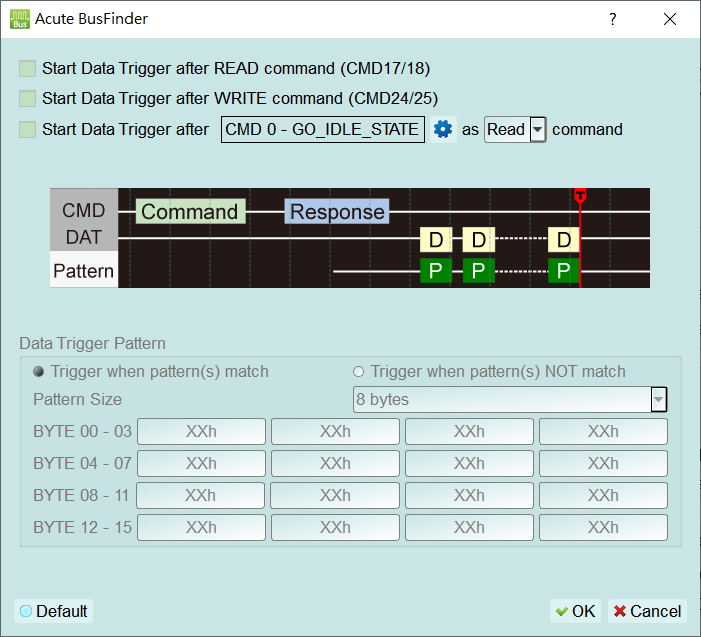
在 Trigger on 選 Data 時開啟此視窗: 可勾選在 READ(CMD17/18)、WRITE(CMD24/25)或自訂命令後開始 Data Trigger,並設定 pattern 比對(match/NOT match)、Pattern Size 與各位元組資料樣式;填入 XXh 表示該位元組為任意值(Don't care)。
Default: 各前置條件未勾選;Trigger when pattern(s) match;Pattern Size 常見 8 bytes;各位元組多為 XXh。
Timeout Trigger(逾時觸發)
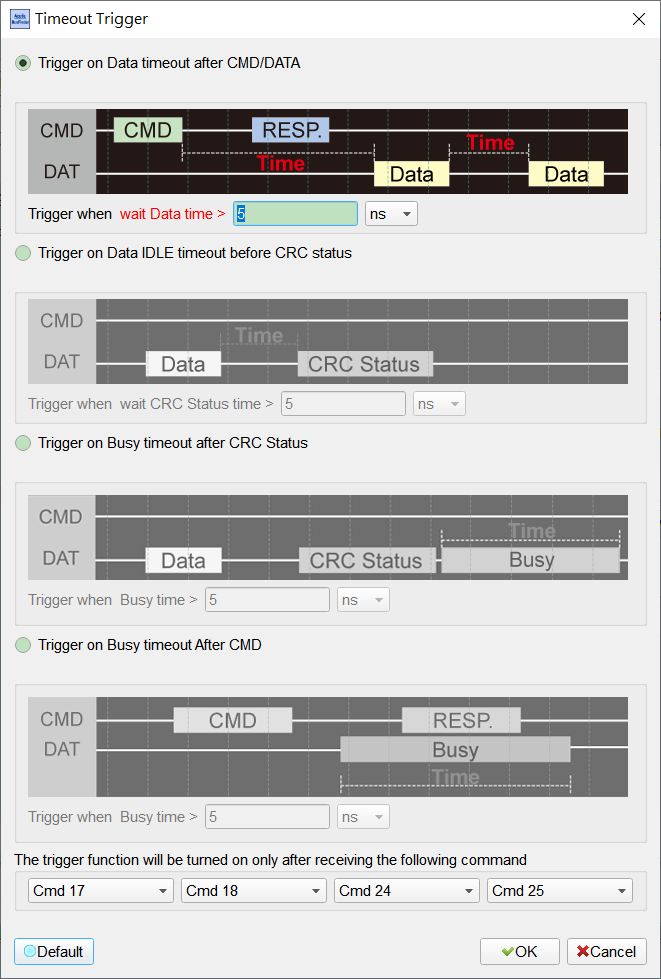
在 Trigger on → Timeout 開啟此視窗(主要為 eMMC,同系列 SD/MMC 逾時設定亦同): 可選 Data timeout after CMD/DATA、Data IDLE timeout before CRC status、Busy timeout after CRC Status,或 Busy timeout After CMD,並設定時間門檻與單位。
Default 常為 Data timeout after CMD/DATA,時間門檻 > 5 ns;Command filter Default 常見 Cmd 17/18/24/25。