Math
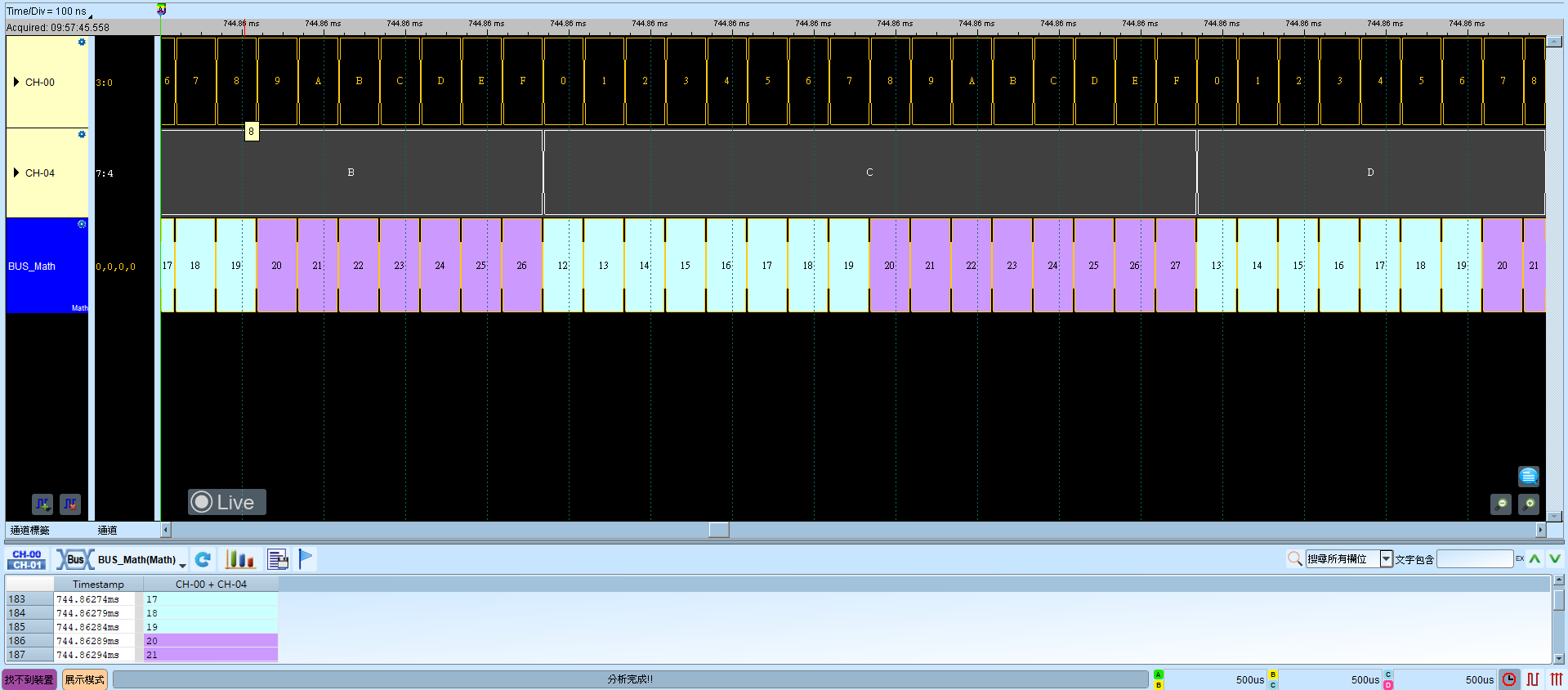
Math 可對擷取訊號做運算。訊號可為單一通道或由多通道組成的匯流排;支援加、減、乘、除、AND、XOR、OR、NAND、NOR、XNOR 與 Bit Shift。
確定後設定寫入工作目錄 AqMath.bin(每次確定覆寫);存波形時請另存該檔,開啟波形前須先置於工作目錄。通道前綴差異見 Settings。
Decode Settings
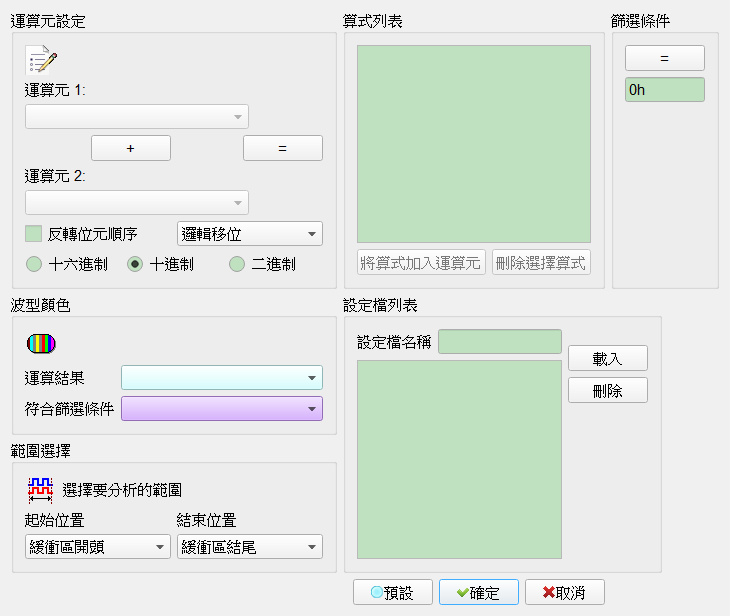
- 運算通道設定:
- 運算元: 欲計算之通道或匯流排;自動列出目前波形視窗標籤名稱。
- 運算子:
- 算數運算子: 加、減、乘、除。
- 邏輯運算子: AND、XOR、OR、NAND、NOR、XNOR、>>、<<。
- 「=」按鈕: 將算式新增到算式列表。
- 位元順序倒轉: 新增匯流排時Default 通道編號小者為 lsb、大者為 msb;勾選可倒轉。勾選時欄位啟用(Enable)。Default 為未勾選。
- 位元移位方式: Arithmetic Shift/Logic Shift/Rotate Circular Shift/Rotate through Carry Shift;搭配 >>、<<。Default 為 Logic Shift。
- 數值顯示方式: Hexadecimal/Decimal/Binary。Default 為 Decimal。
- 算式列表: 顯示新增算式,上限 8 組。
- 「將算式加入運算元」: 將選定算式加入運算元供進階運算(括號最多 2 層)。
- 「刪除選擇算式」: 自列表清除選定算式。
- 波形顏色設定: 設定運算結果 Frame 顏色,以及比較條件符合時的 Frame 顏色。
- 條件運算設定:
- 比較條件: >=、>、=、<=、<。
- 比較數值: 十六進制或十進制。Default 為 0h(十六進制輸入模式)。
- 設定檔: 列出設定檔名稱以便切換;各設定檔記錄不同算式列表。
操作方式
- 選定運算元與運算子後按「=」加入算式列表
- 選定要運算的算式
- 設定運算結果 Frame 顏色
- 設定比較條件、比較數值與符合條件的 Frame 顏色
- 按「確定」
Result